▼目次
▼目標(ゴール)
VMware Workstation Pro上にvSphere ESXi 8を構築します。
▼システム要件
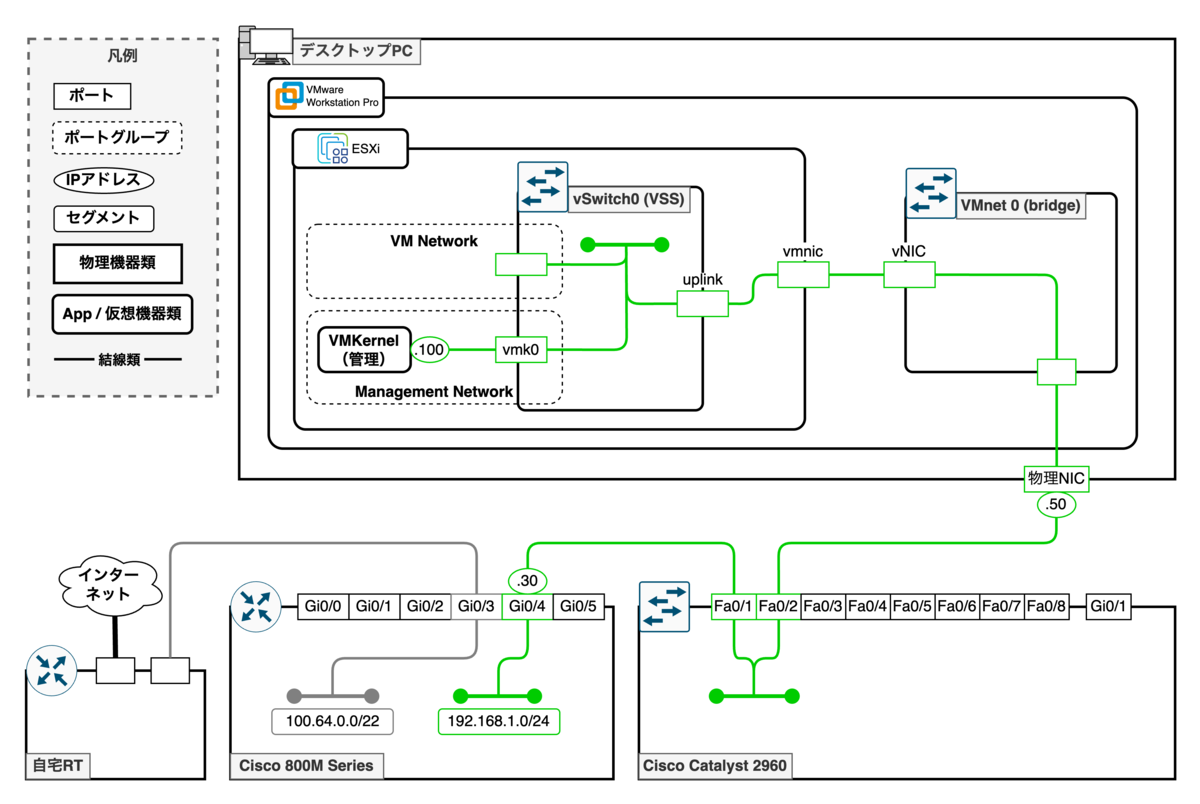
構成
コンポーネント構成
- ①自宅デスクトップPC
- ②vSphere ESXi 8サーバ
構成図

導入ソフトウェア
①自宅デスクトップPC
| ソフトウェア | バージョン | 備考 |
|---|---|---|
| Windows11 | Windows 11 Home 24H2 | - |
| VMware(R) Workstation 17 Pro | 17.6.2 build-24409262 | - |
②vSphere ESXi 8サーバ
| ソフトウェア | バージョン | 備考 |
|---|---|---|
| vSphere ESXi 8 | ESXi-8.0U3e-24677879-standard | - |
必要スペック(最小)
※あくまでも起動するために必要最低限のスペックであり、必要スペックは場合によって変わります。(自宅デスクトップPCは使用しているPCのスペックを記載しています。)
①自宅デスクトップPC
| コンポーネント | CPU | RAM | Root Disk | Data Disk |
|---|---|---|---|---|
| 自宅デスクトップPC | AMD Ryzen 7 3700X 8-Core Processor (3.60 GHz) | 64.0GB | 500GB | 4TB (SSD) |
②vSphere ESXi 8サーバ
| コンポーネント | CPU | RAM | Root Disk | Data Disk |
|---|---|---|---|---|
| vSphere ESXi 8 | 2コア | 8GB以上 | 32GB以上 | ※任意 |
スペック参考資料
- vSphere ESXi 8
www.vladan.fr
各種パラメータ設定
※ (★)はデフォルト値になります。
①自宅デスクトップPC
| ホスト名 | IPv4/プレフィックス長 | デフォルトGW | DNS | NTP | プロキシ |
|---|---|---|---|---|---|
| (★) - |
192.168.1.50/24 | 192.168.1.30 | 8.8.8.8 | (★) time.windows.com |
(★) - |
②vSphere ESXi 8サーバ
| ホスト名 | IPv4/プレフィックス長 | デフォルトGW | DNS | NTP | プロキシ |
|---|---|---|---|---|---|
| esxi01 | 192.168.1.100/24 | 192.168.1.30 | 8.8.8.8 | ntp.nict.jp ntp.jst.mfeed.ad.jp |
(★) - |
ファイアウォール設定
変更なし
▼構築手順
ESXiのisoファイルダウンロード
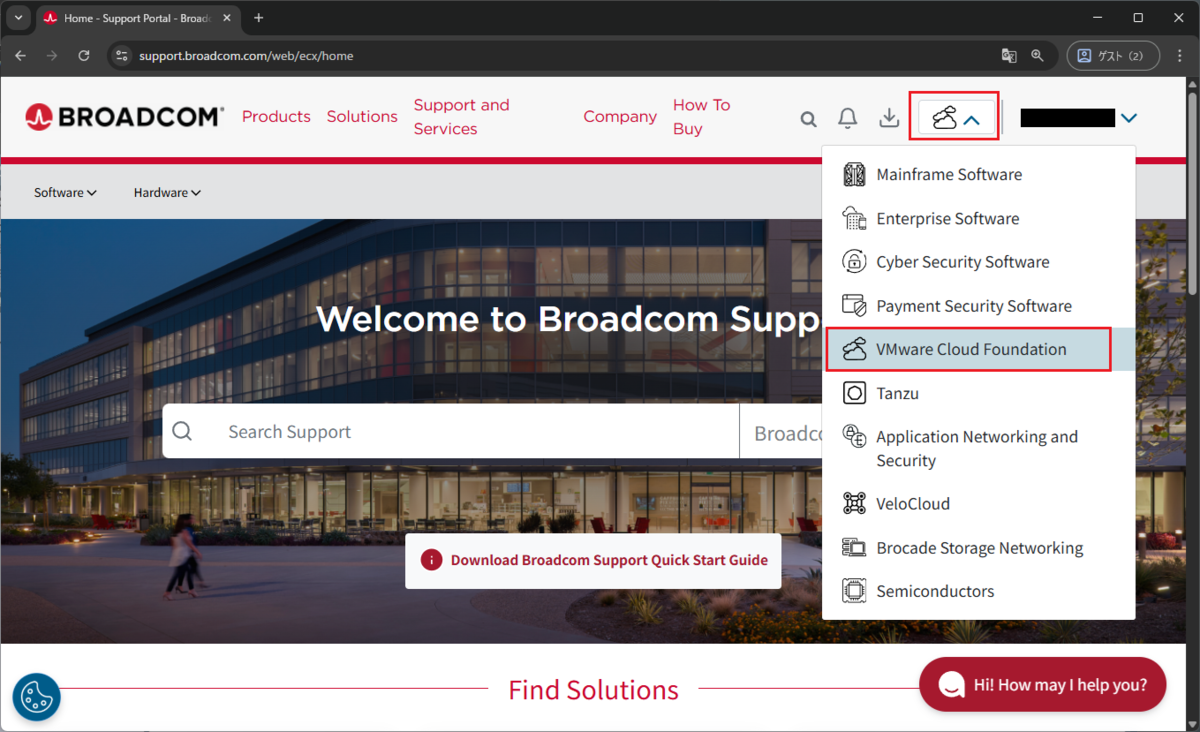
以下Broadcomポータルサイト(Home - Support Portal - Broadcom support portal)へログインします。【VMware Cloud Foundation】をクリックします。
【My Downloads】画面にて、「Free Software Downloads available 【HERE】」をクリックします。
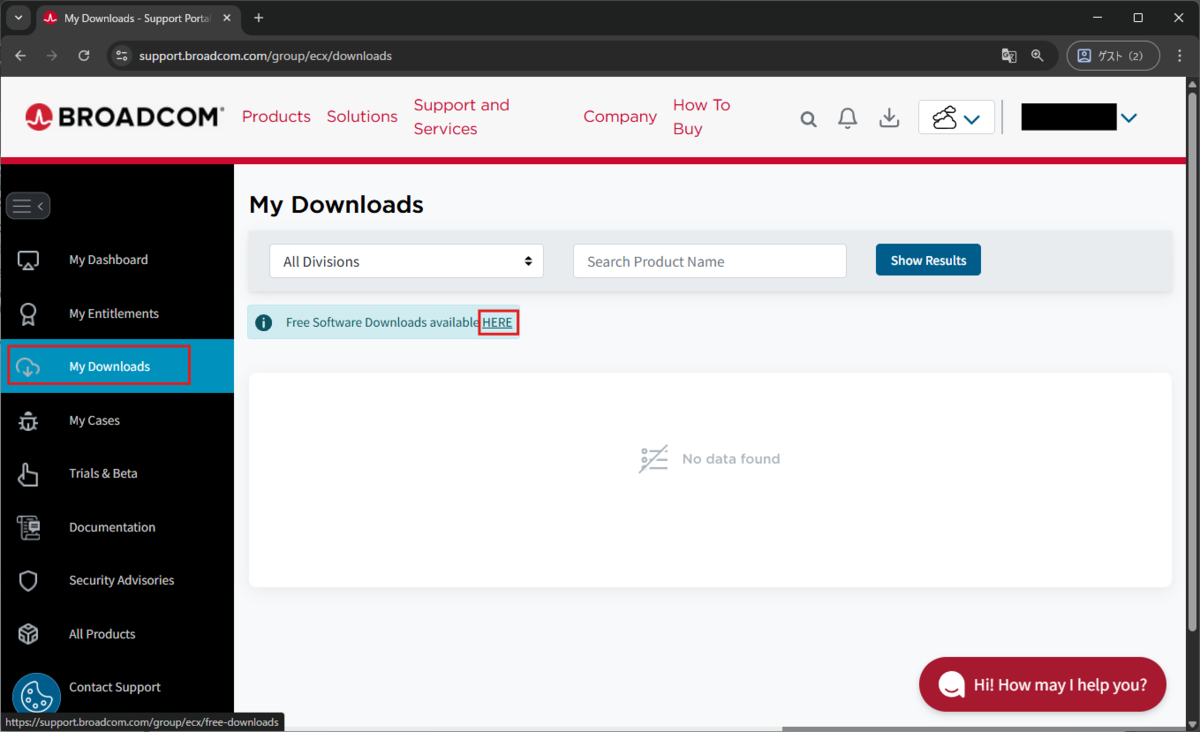
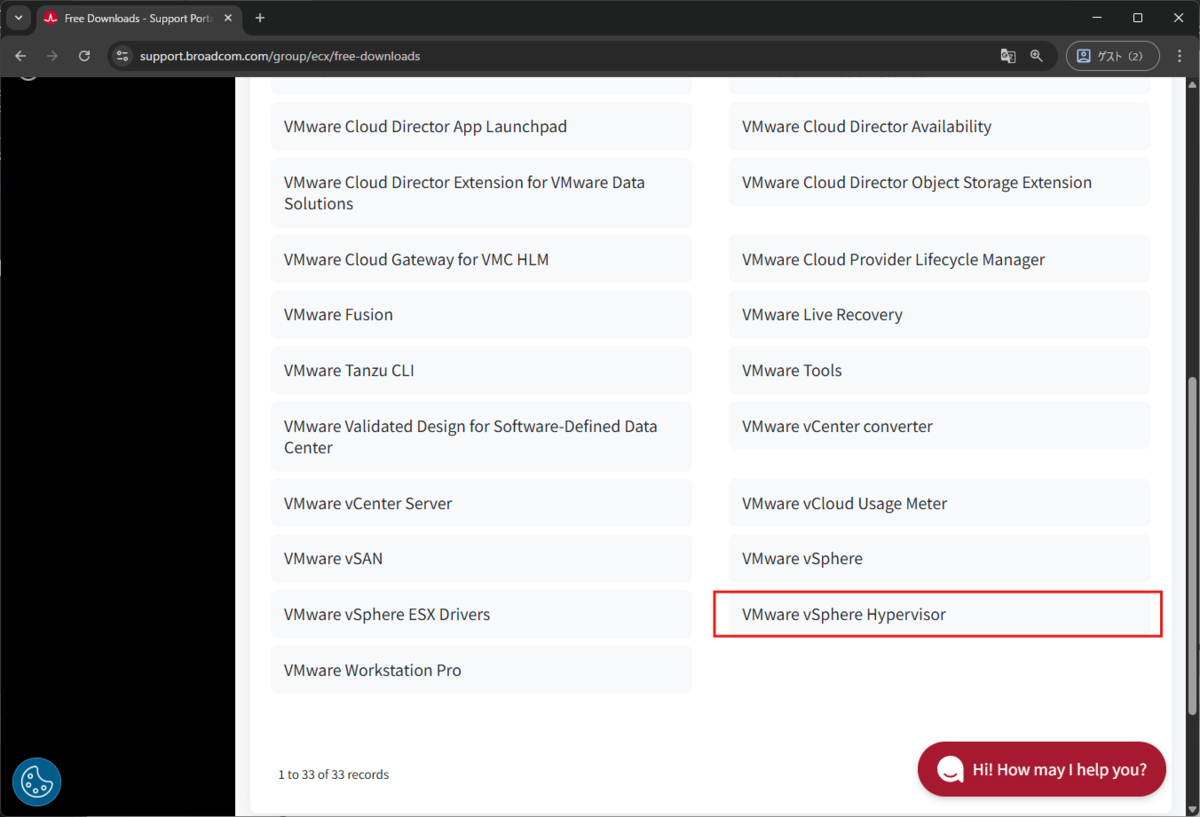
【VMware vSphere Hypervisor】をクリックします。
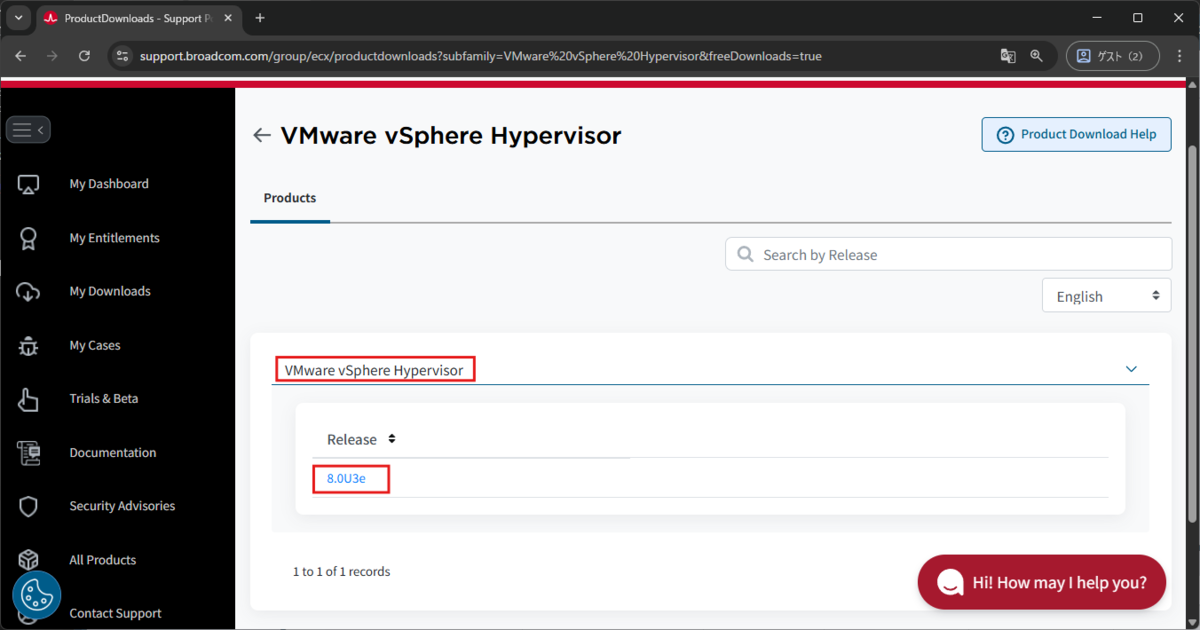
【VMware vSphere Hypervisor】画面にて、【VMware vSphere Hypervisor】>【8.0U3e】をクリックします。
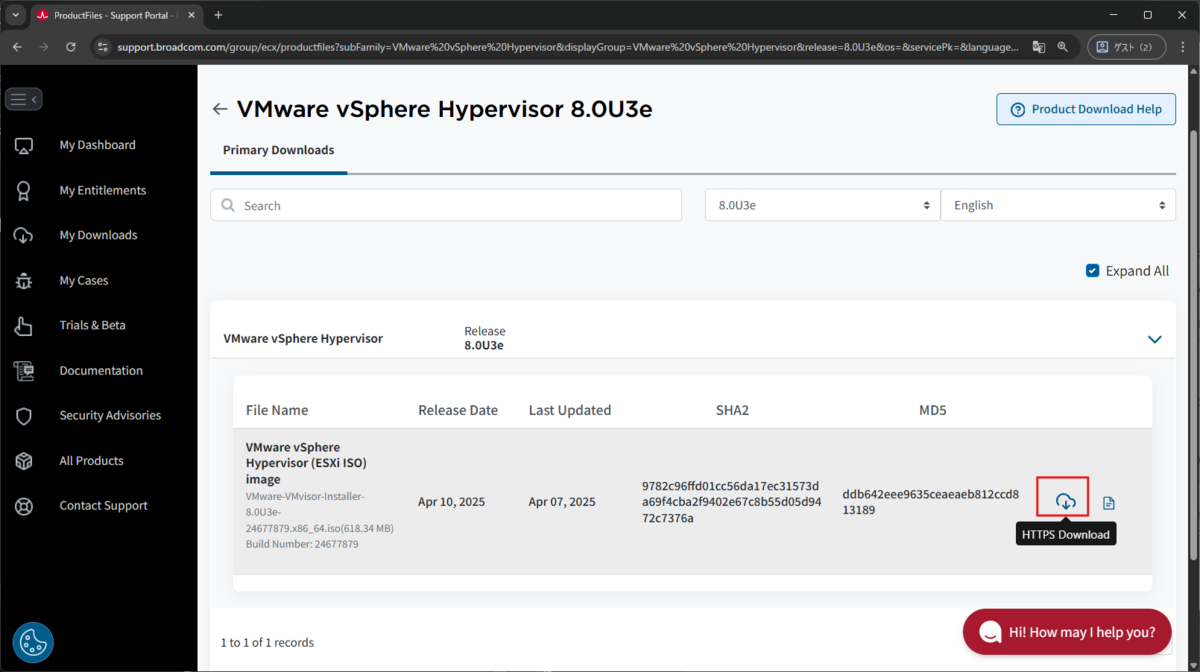
【VMware vSphere Hypervisor 8.0U3e】画面にて、【HTTPS Download】をクリックし、isoファイルをダウンロードします。
仮想マシン作成
VMware Workstation Proにて、【ファイル】>【新しい仮想マシン(N)…】から【新しい仮想マシンウィザード】を開き、【次へ】をクリックします。

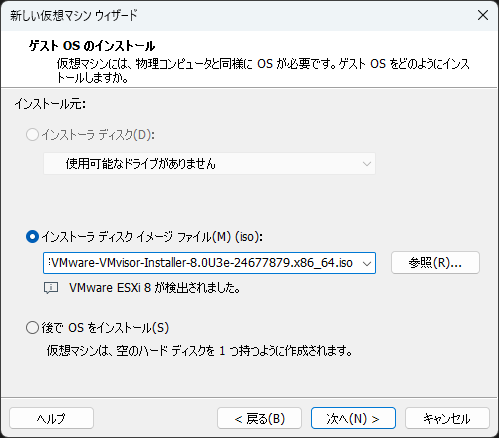
【ゲストOSのインストール】画面にて、【インストーラディスクイメージファイル(iso)】にESXiのisoファイルを指定し、【次へ】をクリックします。
【仮想マシンの名前】画面にて、以下項目を入力します。
- 仮想マシン名: ※任意
- 場所: ※仮想マシンデータの格納先
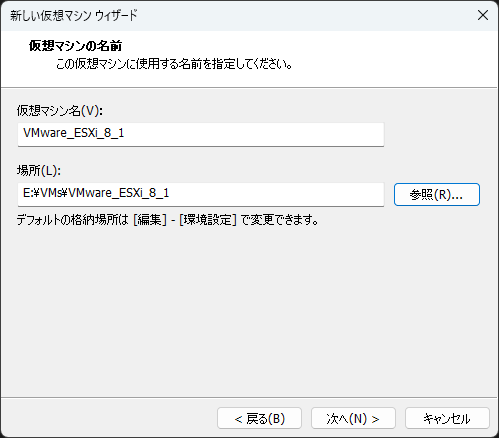
【ディスク容量の指定】画面にて、ディスク最大サイズを入力し、【次へ】をクリックします。
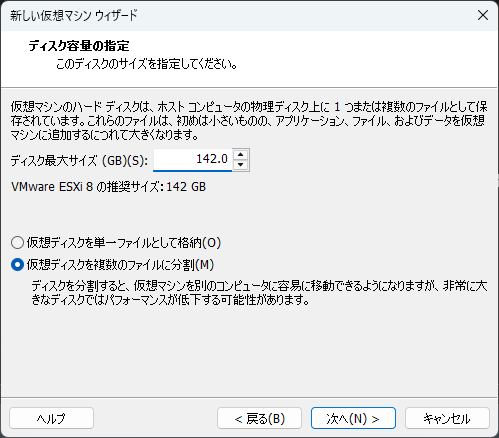
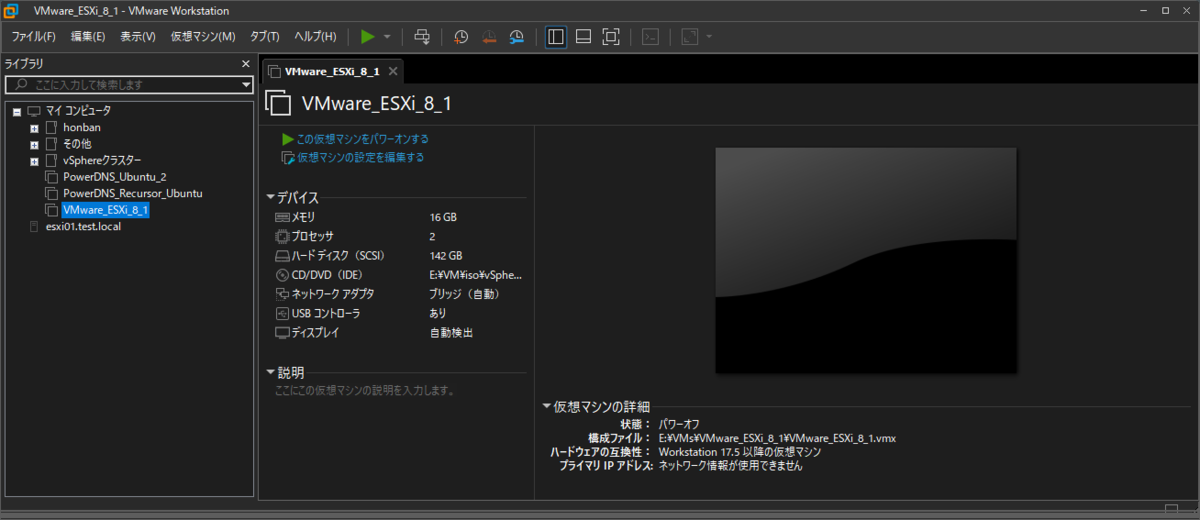
【仮想マシンを作成する準備完了】画面にて、【ハードウェアをカスタマイズ】をクリックし、【ハードウェア】画面を開きます。 その後、以下項目の設定値に変更し、【閉じる】をクリックします。
- メモリ: 16GB
- ネットワークアダプタ: ブリッジ(自動)
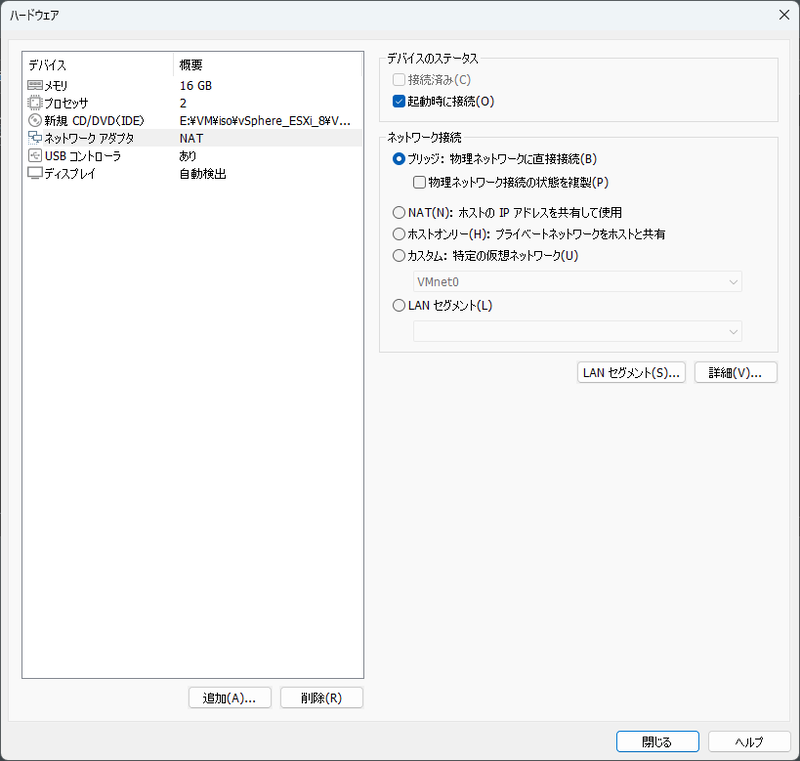
【仮想マシンを作成する準備完了】画面にて、設定内容を確認し【完了】をクリックします。
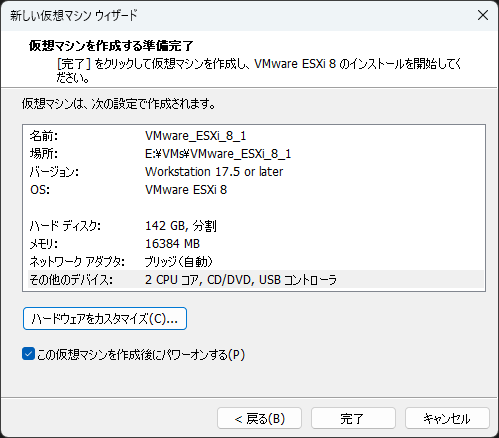
【この仮想マシンをパワーオンする】をクリックします。
ESXiインストール
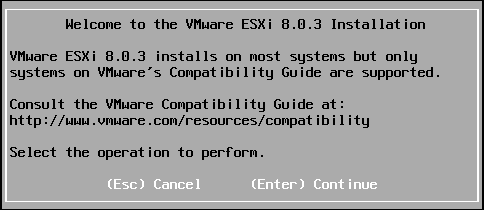
【Welcom to the VMware ESXi 8.0.2 Installation】画面にて、【Enter】を押下します。
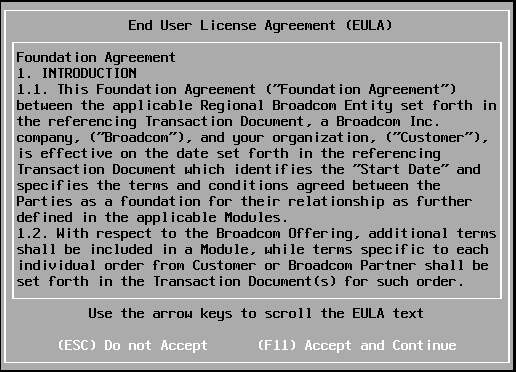
【End User License Agreement (EULA)】画面にて、【F11】を押下します。
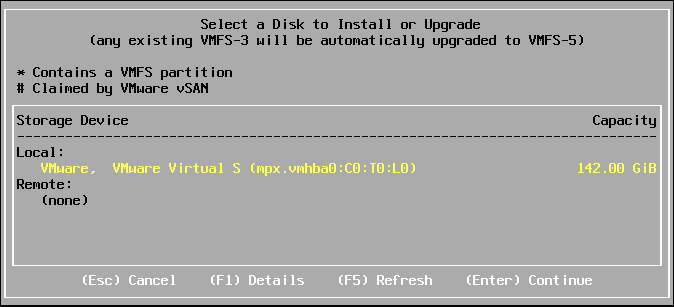
「Select a Disk to Install or ...(省略)」画面にて、ESXiをインストールするストレージディスクを選択します。
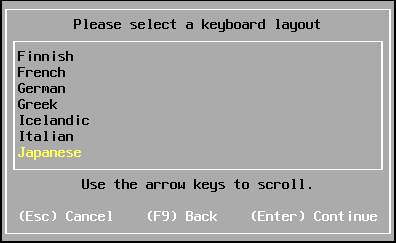
【Please select a keyboard layout】画面にて、【Japanese】を選択し、【Enter】を押下します。
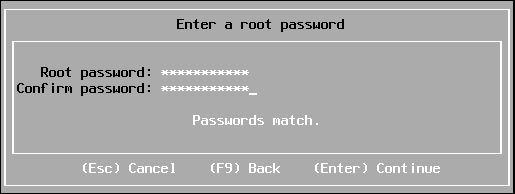
【Enter a root password】画面にて、パスワードを入力し、【Enter】 を押下します。
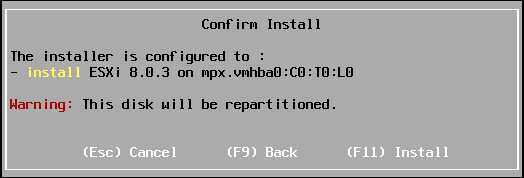
【Confirm Install】画面にて、【F11】を押下します。
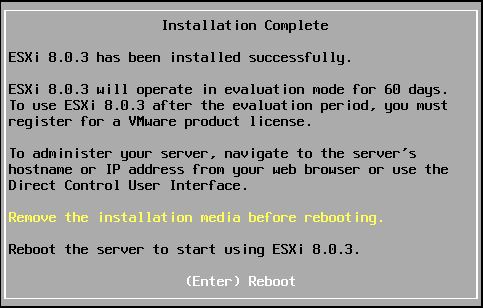
インストール後、【Installation Complete】画面にて、【Enter】を押下します。
Direct Console User Interface(DCUI)が表示されることを確認します。
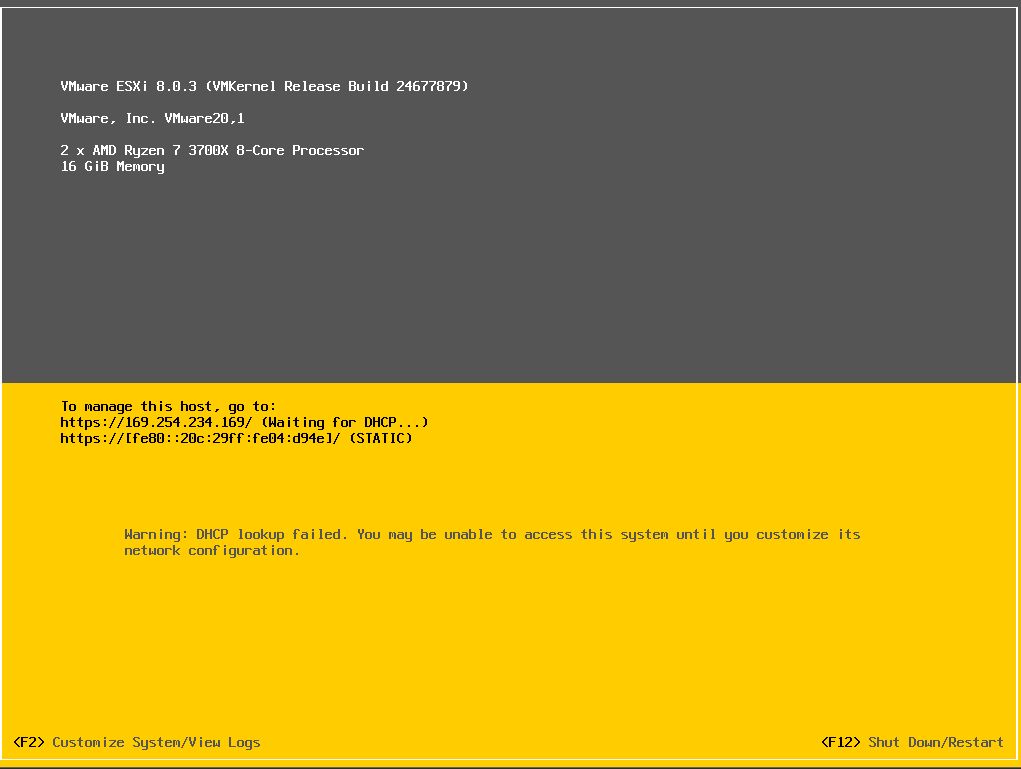
ESXiセットアップ
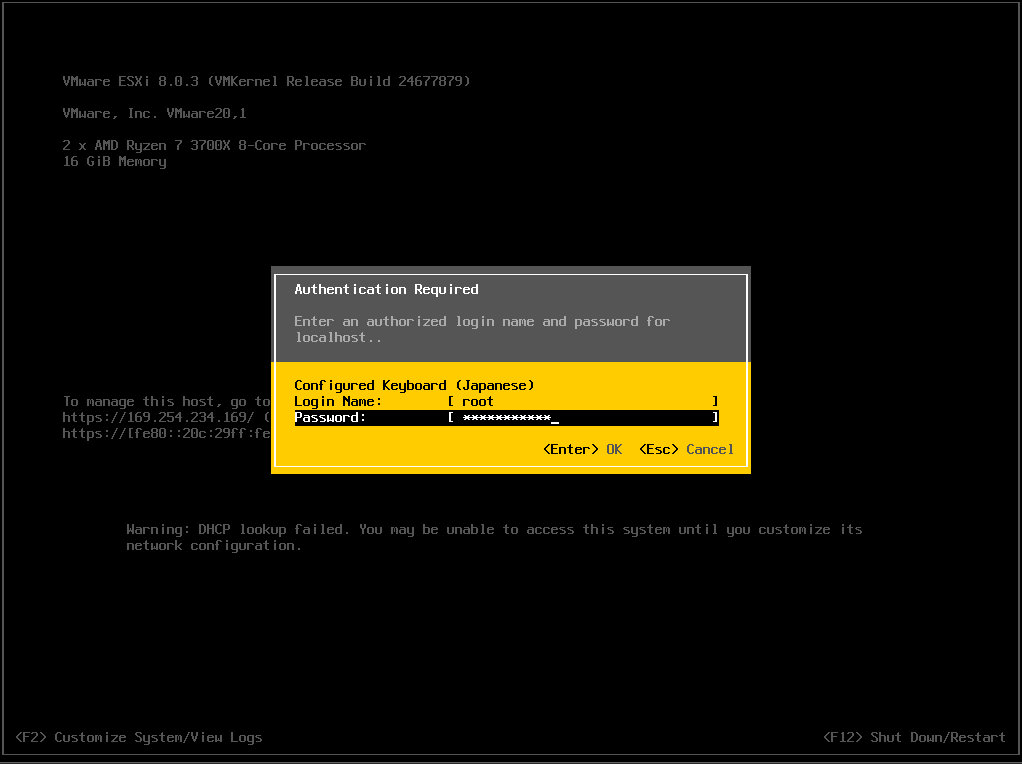
【F2】を押下し、以下項目を入力し【Enter】を押下します。
- Login Name: root
- Password: ※インストール時に設定したパスワード
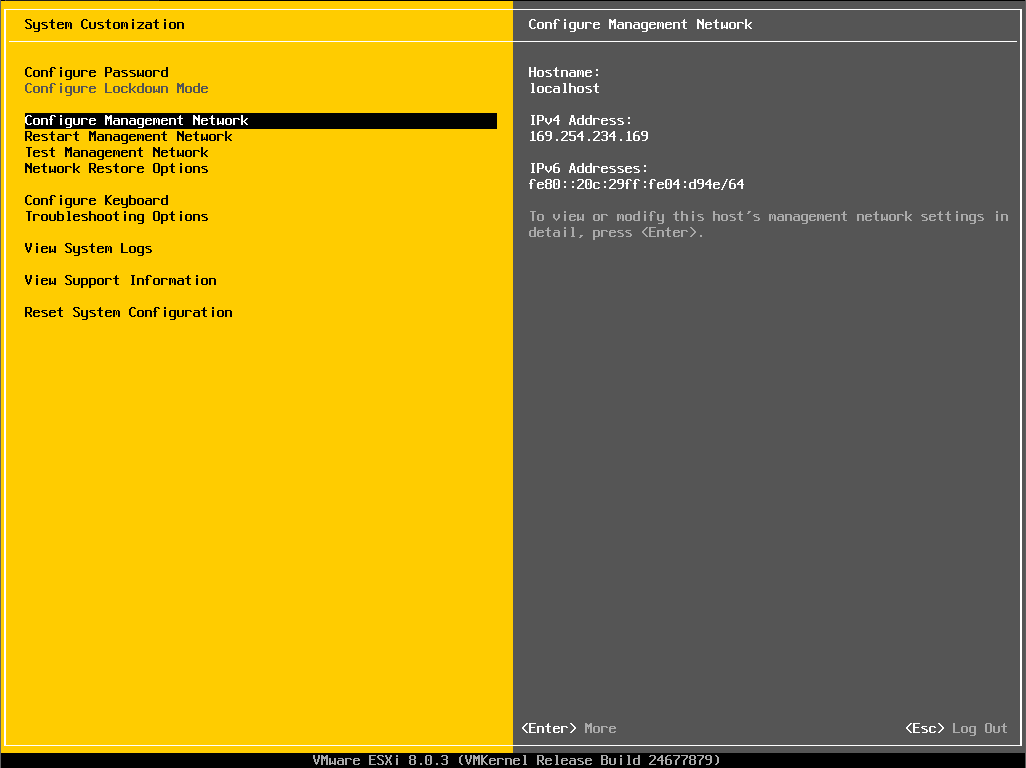
【System Customization】画面にて、【Configure Management Network】を選択し、【Enter】を押下します。
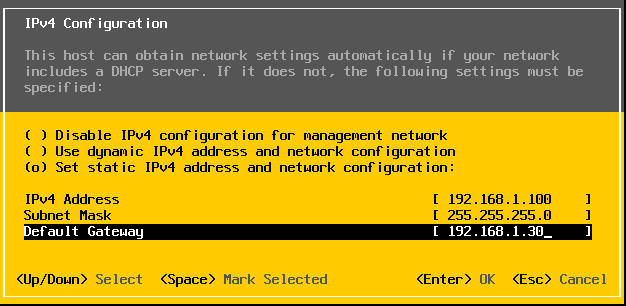
【Configure Management Network】画面にて、【IPv4 Configuration】を選択し、【Enter】を押下します。
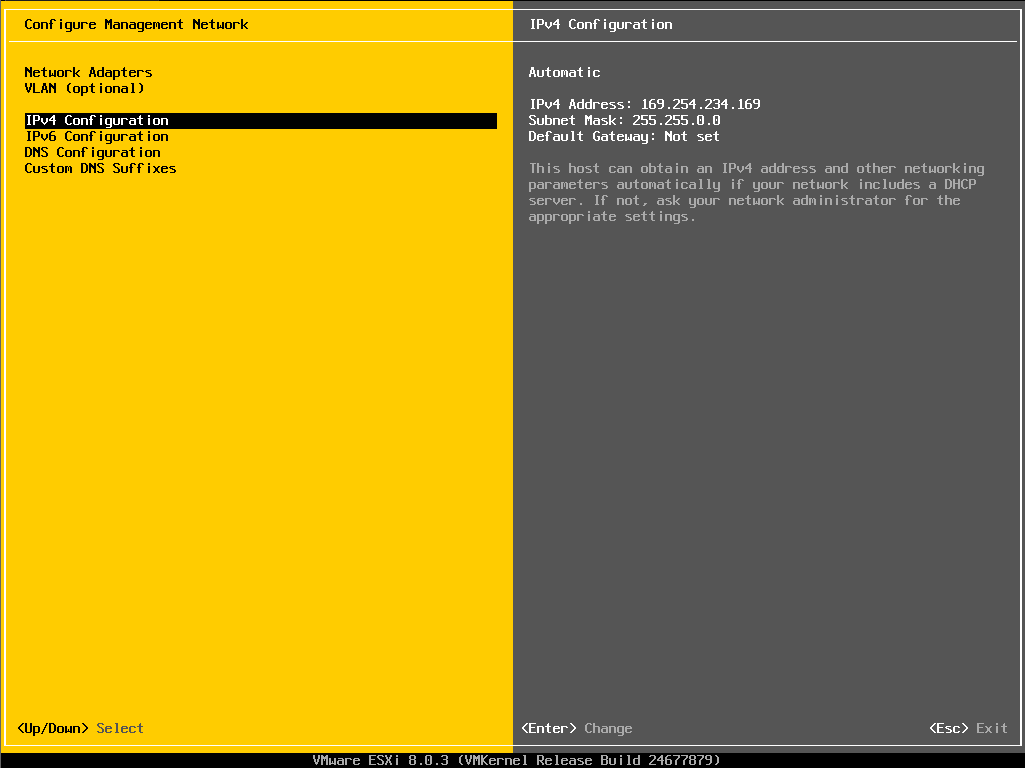
【IPv4 Configuration】画面にて、【Set static IPv4 address ...(省略)】を選択し、以下項目を入力します。その後、【Enter】を押下します。
- IPv4 Address: ※任意のIPアドレス
- Subnet Mask: ※任意のサブネット
- Default Gateway: ※任意のデフォルトゲートウェイ
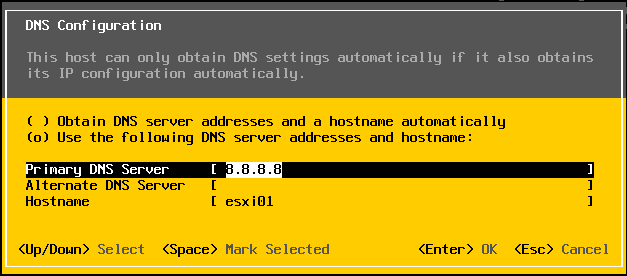
また、【Configure Management Network】画面にて、【DNS Configuration】を選択し、【Enter】を押下します。【DNS Configuration】画面にて、以下項目を入力します。その後、【Enter】を押下します。
- Primary DNS Server: 8.8.8.8(※後手順のNTPで利用する外部名前解決用DNS設定)
- Alternate DNS Server: ※本記事ではDNSサーバがないため、設定なし
- Hostname: ※任意のホスト名
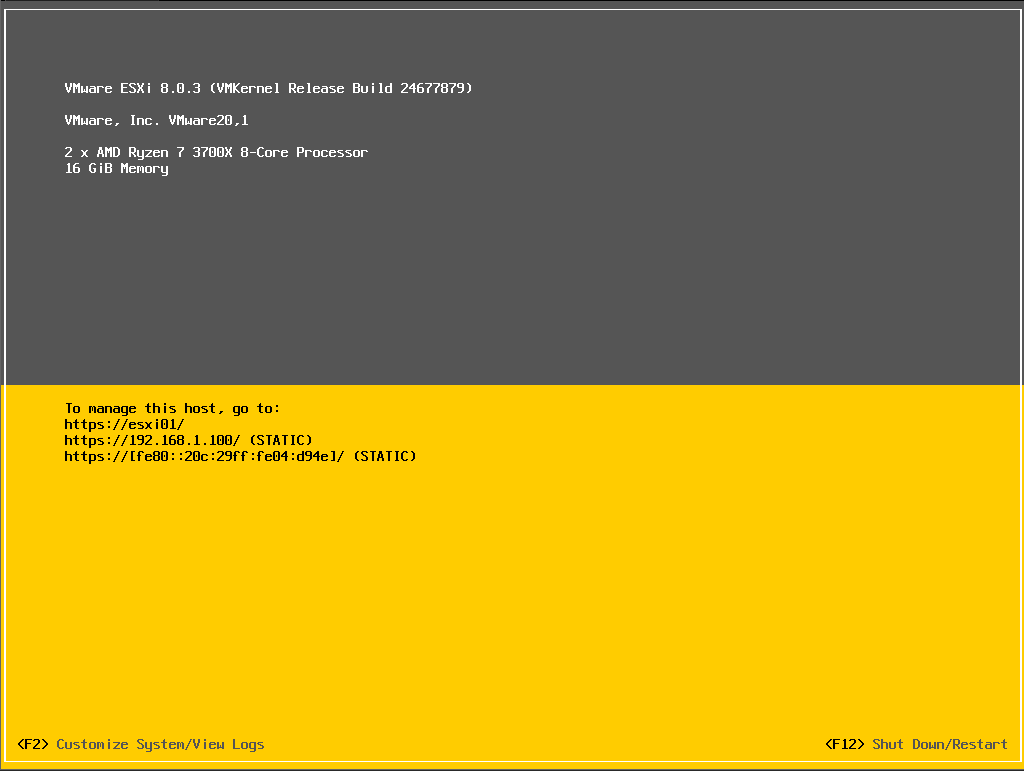
トップ画面へ戻り、IPアドレスが変更していることを確認します。
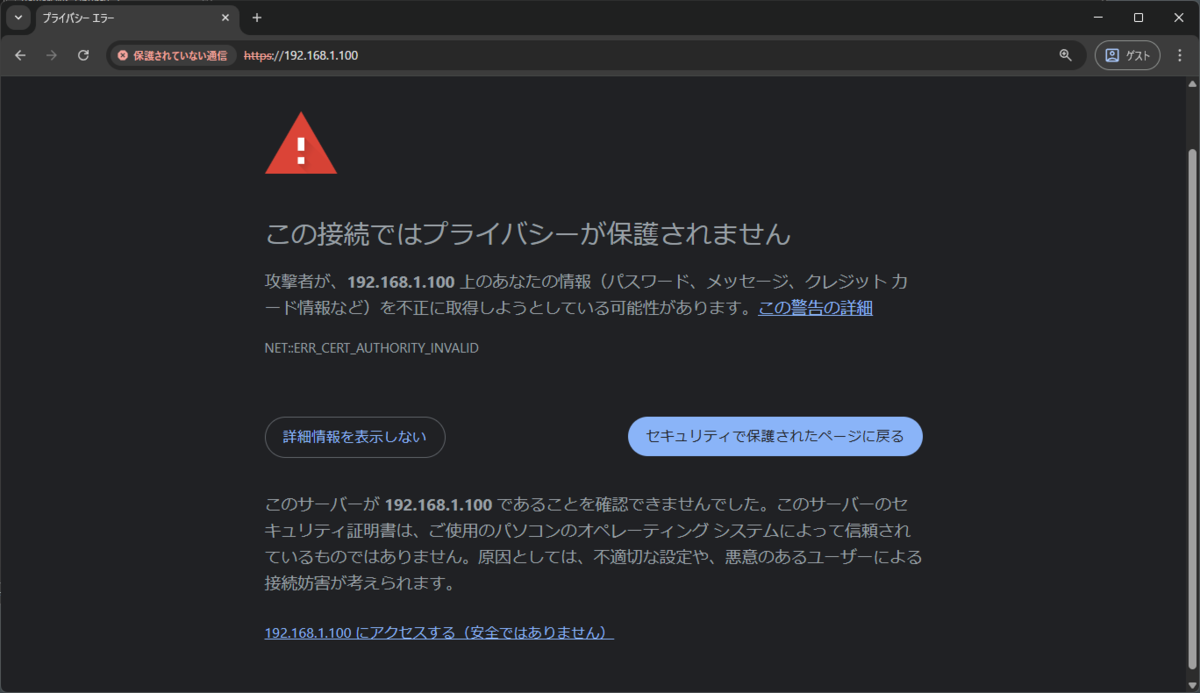
ブラウザで変更したIPアドレスへアクセスします。【この接続ではプライバシーが保護されません】画面にて【~~にアクセスする(安全ではありません)】をクリックします。
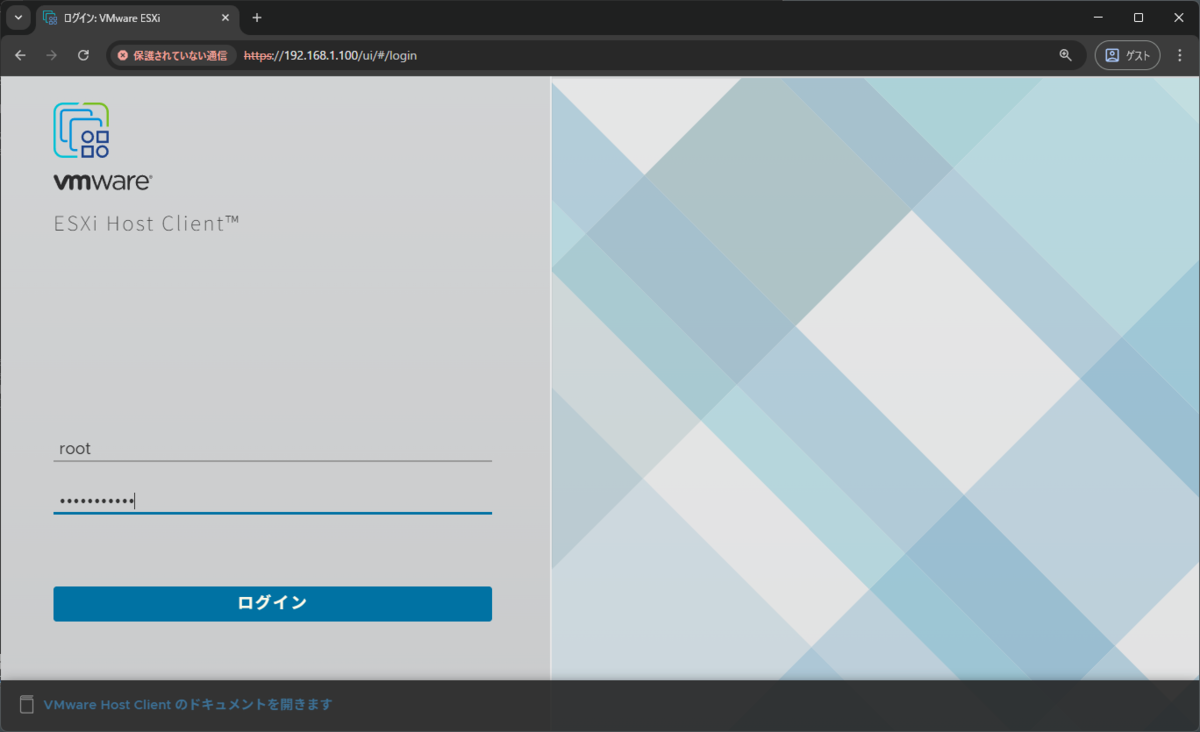
【ESXi Host Client】のログイン画面にて、以下項目を入力し【ログイン】をクリックします。
- ユーザ名: root
- パスワード: ※インストール時に設定したパスワード
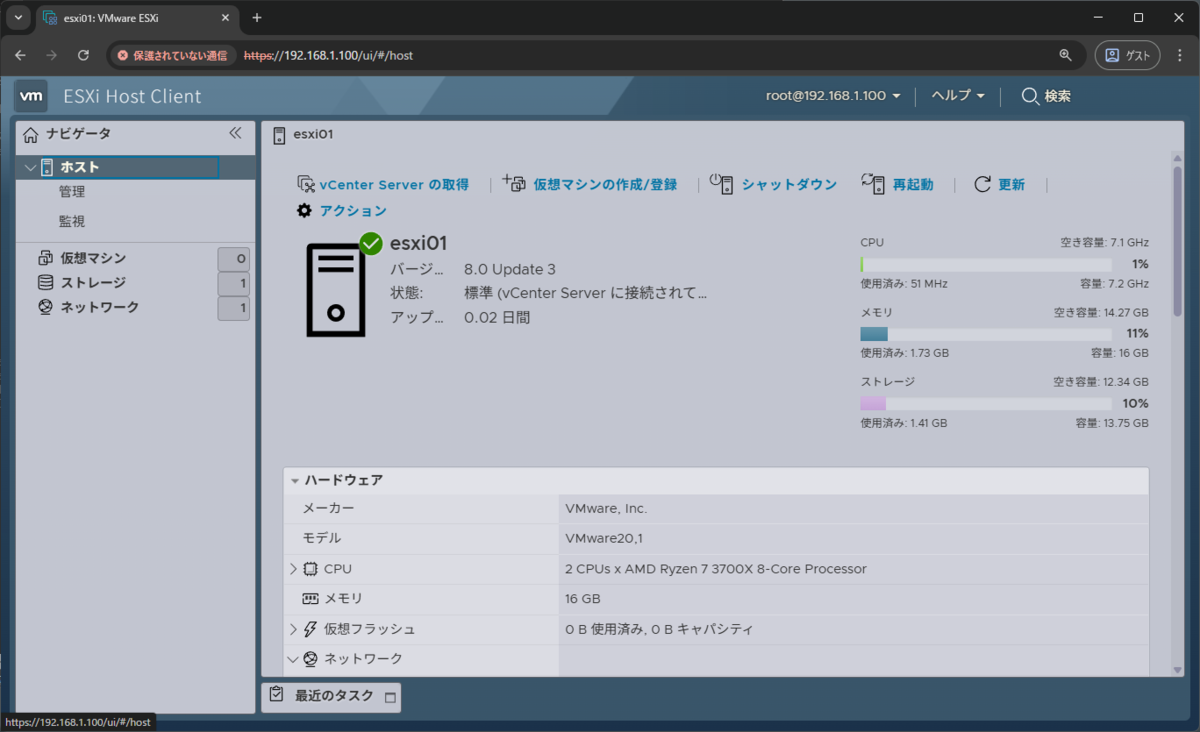
【ESXi Host Client】の管理画面が表示されることを確認します。
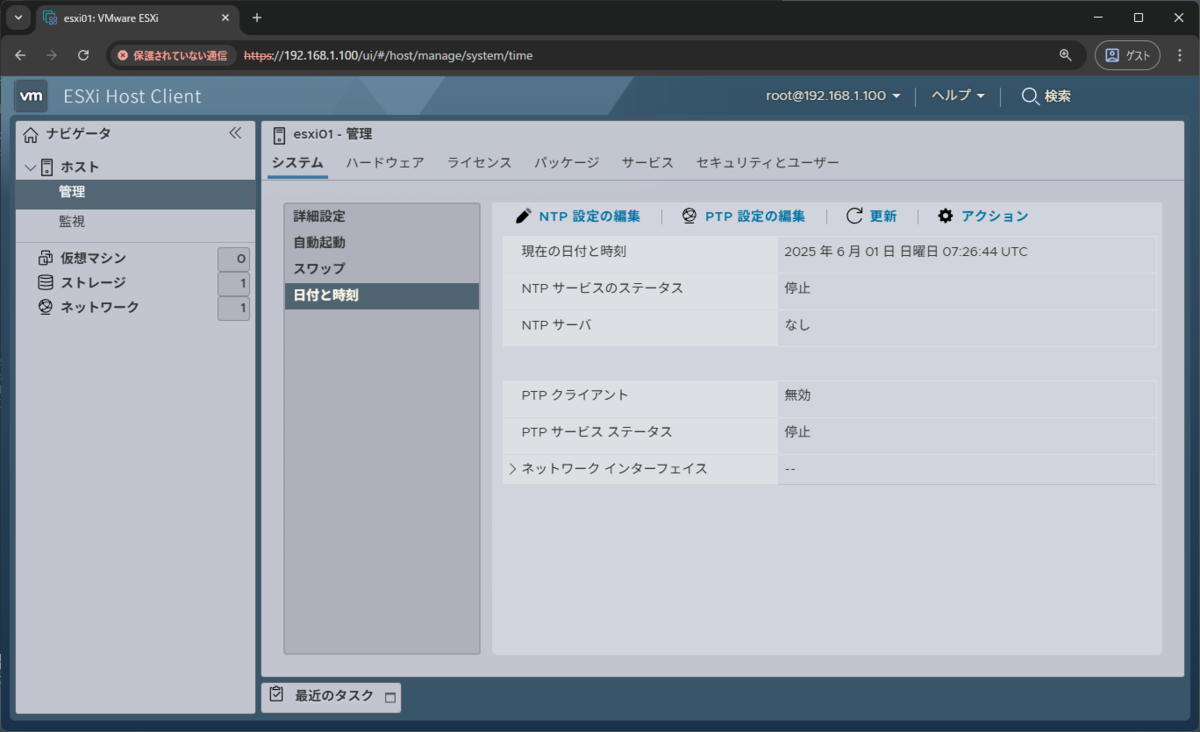
NTP設定
【管理】>【システム】>【日付と時刻】>【NTP設定の編集】をクリックします。
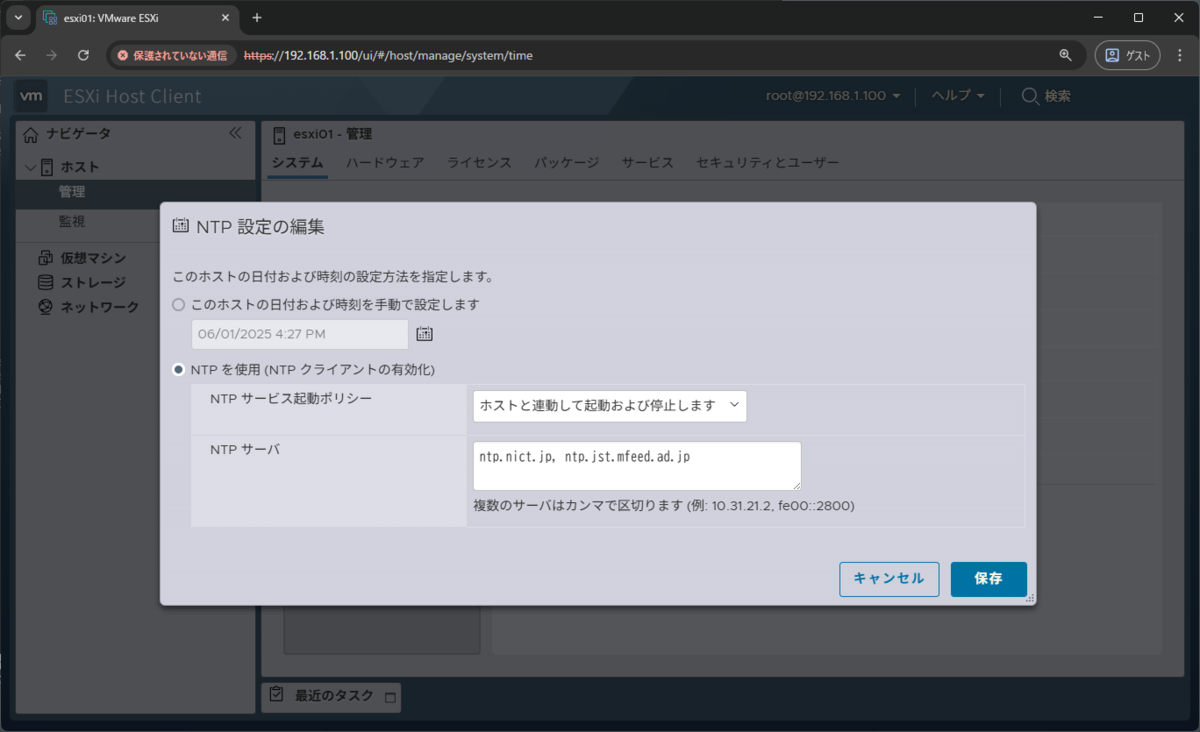
【NTP設定の編集】画面にて、【NTPを使用(NTPクライアントの有効化)】を選択し、以下項目を入力します。その後、【保存】をクリックします。
- NTPサービス起動ポリシー: 「ホストと連動して起動および停止します」を選択します。
- NTPサーバ: ntp.nict.jp, ntp.jst.mfeed.ad.jp
前手順の設定が反映されているか確認します。
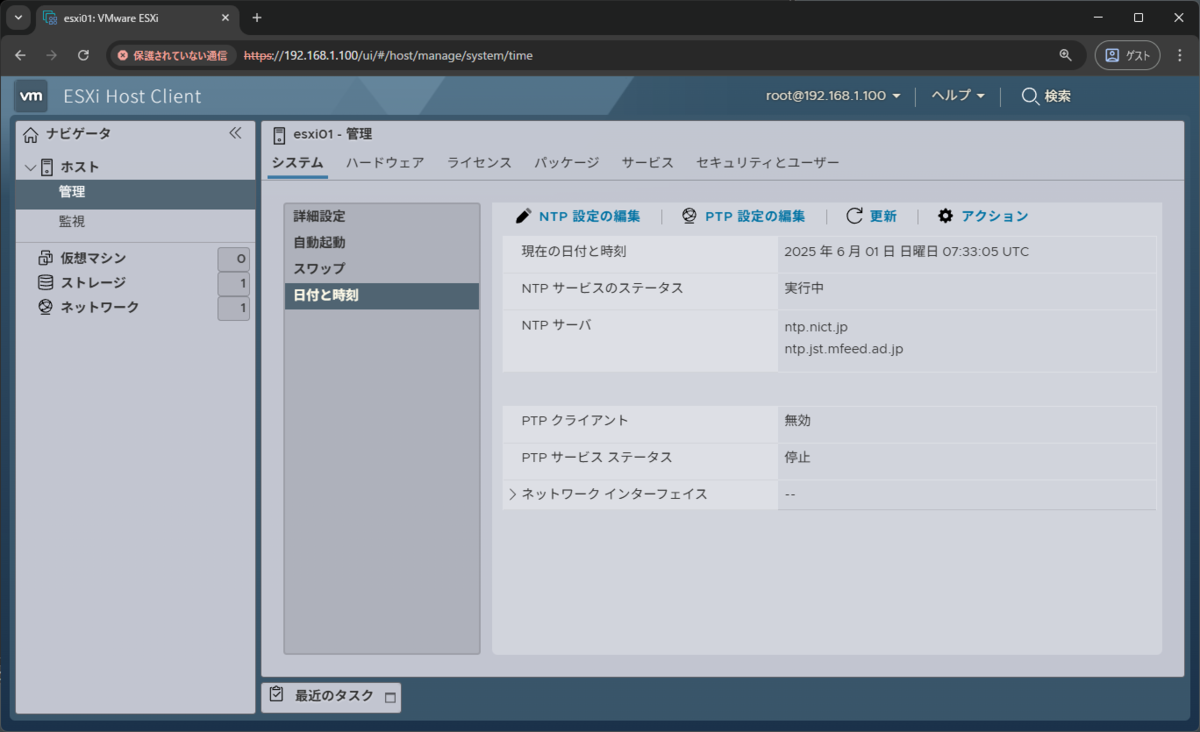
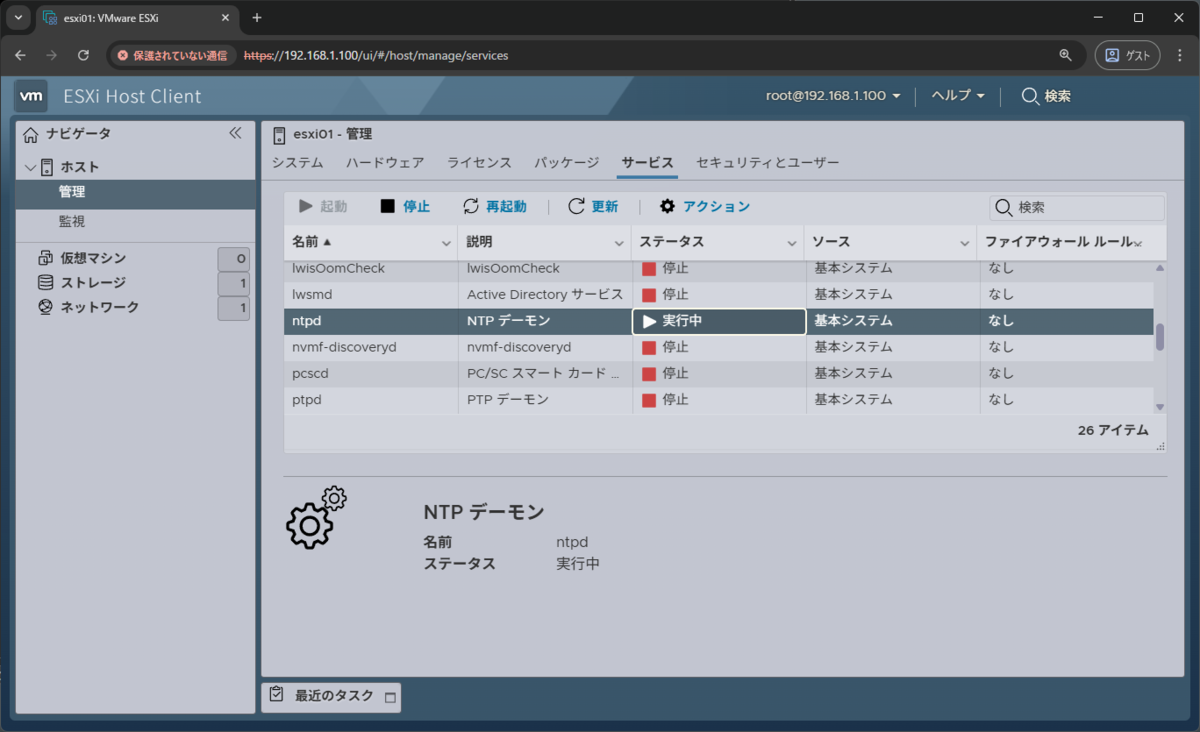
【管理】>【サービス】画面にて、ntpdを起動します。