
▼目次
▼目標(ゴール)
VMware Workstation Pro上のvSphere ESXi 8にVMware Photon OSを構築します。 VMware Photon OSへSSH接続するまでを実施します。
▼用語
※※ 執筆中。。※※
▼システム要件
構成
コンポーネント構成
- ①自宅デスクトップPC
- ②VMware Photon OSサーバ
構成図
※※ 執筆中。。※※
導入ソフトウェア
①自宅デスクトップPC
| ソフトウェア | バージョン | 備考 |
|---|---|---|
| Windows11 | Windows 11 Home 24H2 | - |
| VMware(R) Workstation 17 Pro | 17.6.2 build-24409262 | - |
②VMware Photon OSサーバ
| ソフトウェア | バージョン | 備考 |
|---|---|---|
| VMware Photon OS | Linux photon-serv 6.1.10-11.ph5 #1-photon SMP PREEMPT_DYNAMIC Tue Apr 25 00:04:28 UTC 2023 x86_64 GNU/Linux | - |
必要スペック(最小)
※あくまでも起動するために必要最低限のスペックであり、必要スペックは場合によって変わります。(自宅デスクトップPCは使用しているPCのスペックを記載しています。)
①自宅デスクトップPC
| コンポーネント | CPU | RAM | Root Disk | Data Disk |
|---|---|---|---|---|
| 自宅デスクトップPC | AMD Ryzen 7 3700X 8-Core Processor (3.60 GHz) | 64.0GB | 500GB | 4TB (SSD) |
②VMware Photon OSサーバ
| コンポーネント | CPU | RAM | Root Disk | Data Disk |
|---|---|---|---|---|
| VMware Photon OS | 1コア | 512MB | 512MB | ※任意 |
スペック参考資料
- VMware Photon OS www.ionos.com virtualizationdojo.com
各種パラメータ設定
※ (★)はデフォルト値になります。
①自宅デスクトップPC
| ホスト名 | IPv4/プレフィックス長 | デフォルトGW | DNS | NTP | プロキシ |
|---|---|---|---|---|---|
| (★) - |
192.168.1.50/24 | 192.168.1.30 | 8.8.8.8 | (★) time.windows.com |
(★) - |
②VMware Photon OSサーバ
| ホスト名 | IPv4/プレフィックス長 | デフォルトGW | DNS | NTP | プロキシ |
|---|---|---|---|---|---|
| photon-srv | 192.168.1.110/24 | 192.168.1.30 | 8.8.8.8 | (★) ※以下参照 |
(★) - |
NTPサーバは「216.239.35.8 (time3.google.com)」を参照している模様。
root@photon-serv [ ~ ]# timedatectl status
               Local time: Sat 2025-09-06 10:40:13 UTC
           Universal time: Sat 2025-09-06 10:40:13 UTC
                 RTC time: Sat 2025-09-06 10:40:13
                Time zone: UTC (UTC, +0000)
System clock synchronized: yes
              NTP service: active
          RTC in local TZ: no
root@photon-serv [ ~ ]# timedatectl timesync-status
       Server: 216.239.35.8 (time3.google.com)
Poll interval: 17min 4s (min: 32s; max 34min 8s)
         Leap: normal
      Version: 4
      Stratum: 1
    Reference: GOOG
    Precision: 1us (-20)
Root distance: 76us (max: 5s)
       Offset: +432us
        Delay: 40.552ms
       Jitter: 1.562ms
 Packet count: 6
    Frequency: +3.142ppm
ファイアウォール設定
①自宅デスクトップPC
| ポート/プロトコル | サービス | 送信元(src) | 送信先(dest) | 備考 | |
|---|---|---|---|---|---|
| In | - | - | - | - | - |
| Out | - | - | - | - | - |
②VMware Photon OSサーバ
| ポート/プロトコル | サービス | 送信元(src) | 送信先(dest) | 備考 | |
|---|---|---|---|---|---|
| In | 22/tcp | ssh | - | - | - |
| Out | - | - | - | - | - |
▼構築手順
VMware Workstation Pro上でVMware ESXi 8構築
- 以下過去記事を参考に構築します。
tokoro10.net
②VMware Photon OSサーバの起動
以下リンクからISOファイルをダウンロードします。 https://github.com/vmware/photon/wiki/Downloading-Photon-OS
VMware Photon OSのisoファイルをESXiのデータストアへアップロードします。

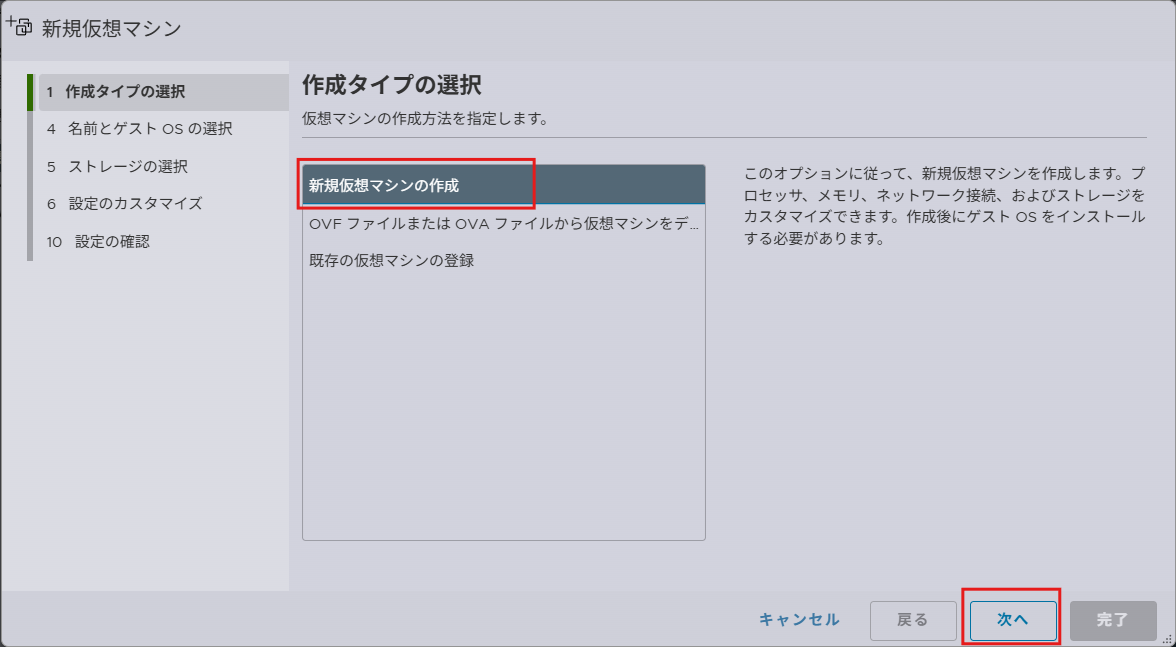
【新規仮想マシン】>【作成タイプの選択】画面にて【新規仮想マシンの作成】を選択し、【次へ】をクリックします。
【名前とゲストOSの選択】画面にて、以下項目について入力します。
- 名前: ※任意
- 互換性: ※最新を選択
- ゲストOSファミリ: Linux
- ゲストOSのバージョン: VMware Photon OS (64 ビット)

【ストレージの選択】画面にて作成する仮想マシンデータの格納先を選択し、【次へ】をクリックします。

【設定のカスタマイズ】画面にて、以下項目を設定し、【次へ】をクリックします。
- CD/DVDドライブ1: データストアISOファイル
- CD/DVDメディア: ※アップロードしたISOファイル

【設定の確認】画面にて、設定した内容を確認し、【完了】をクリックします。

作成した仮想マシンを起動するため、【パワーオン】をクリックします。

VMware Workstation Pro上で操作するため、【コンソール】>【リモートコンソールを起動】をクリックします。

②VMware Photon OSサーバのセットアップ
【Photon installer boot menu】画面にて、「Install」を選択し【Enter】を押下します。

【Welcom to the Photon installer】画面にて、「Accept」を選択し【Enter】を押下します。

【Select a disk】画面にて、「Auto」を選択し【Enter】を押下します。

【Select Installation】画面にて、「1. Photon Minimal」を選択します。「Next」を選択し【Enter】を押下します。

【Network Configuration】画面にて、「Configure network manually」を選択し【Enter】を押下します。

ポップアップした画面にて、以下項目を設定します。「OK」を選択し【Enter】を押下します。
- IP Address: 192.168.1.110
- Netmask: 255.255.255.0
- Gateway: 192.168.1.30
- Nameserver: 8.8.8.8

【Select Linux kernel to install】画面にて、「Generic」を選択します。「Next」を選択し【Enter】を押下します。
※本記事では「Generic」で構築していますが、ESXi上で構築しているため「VMware hypervisor optimized」(VMwareハイパーバイザー向けに最適化されたカーネルをインストールするオプション)を選択した方がよいです。

【Choose the hostname for your system】画面にて、「Hostname」を入力します。「Next」を選択し【Enter】を押下します。

【Set up root password】画面にて、「Root password」を入力します。「Next」を選択し【Enter】を押下します。
※USキーボード配列なので注意する。

【Confirm root password】画面にて、「Root password」を再度入力します。「Next」を選択し【Enter】を押下します。

【Confirm】画面にて、「Yes」を選択し【Enter】を押下します。インストール完了を待ちます。

【Installing Photon】画面にて、【Enter】を押下しVMware Photon OSを起動します。

VMware Photon OSのコンソール画面が表示され、ユーザ名とパスワードを入力しログインできることを確認します。

SSH接続設定
以下いずれかのコマンドを実行し、IPアドレスを確認します
root@photon-serv [ ~ ]# ip addr show
orroot@photon-serv [ ~ ]# ip a
「/etc/ssh/sshd_config」の「PermitRootLogin no」の記述を「PermitRootLogin yes」に変更します。
root@photon-serv [ ~ ]# vi /etc/ssh/sshd_config
~~(中略)~~
PermitRootLogin yes
~~(中略)~~
以下コマンドを実行し、SSH サーバーを起動し、自動起動有効化も設定します。
root@photon-serv [ ~ ]# systemctl start sshd
root@photon-serv [ ~ ]# systemctl enable sshd
root@photon-serv [ ~ ]# systemctl status sshd
以下コマンドを実行し、ファイアウォール設定SSHポート(tcp/22)を開放します。
root@photon-serv [ ~ ]# systemctl status iptables
root@photon-serv [ ~ ]# iptables -I INPUT -p tcp --dport 22 -j ACCEPT    # iptablesでSSHポートを開放
root@photon-serv [ ~ ]# iptables-save > /etc/systemd/scripts/ip4save    # 設定を永続化
root@photon-serv [ ~ ]# systemctl restart iptables
TeratermからのSSH接続
Teratemを起動し、接続先(VMware Photon OS)のIPを入力し、【OK】をクリックします。

【セキュリティ警告】画面にて、【続行】をクリックします。

【SSH認証】画面にて、以下項目を設定し、【OK】をクリックします。
- ユーザ名: ※VMware Photon OSのユーザ名(今回はroot)
- パスフレーズ: ※VMware Photon OSのユーザ名に対応するパスワード

コンソール画面にて、rootユーザでSSH接続できていることを確認します。

▼参考
vmware.github.io virtualizationdojo.com
