▼目次
▼目標(ゴール)
VMware Workstation Pro上のvSphere ESXi 8にvSphere vCenter Serverを構築します。(DNSサーバ有り。)
▼システム要件
構成
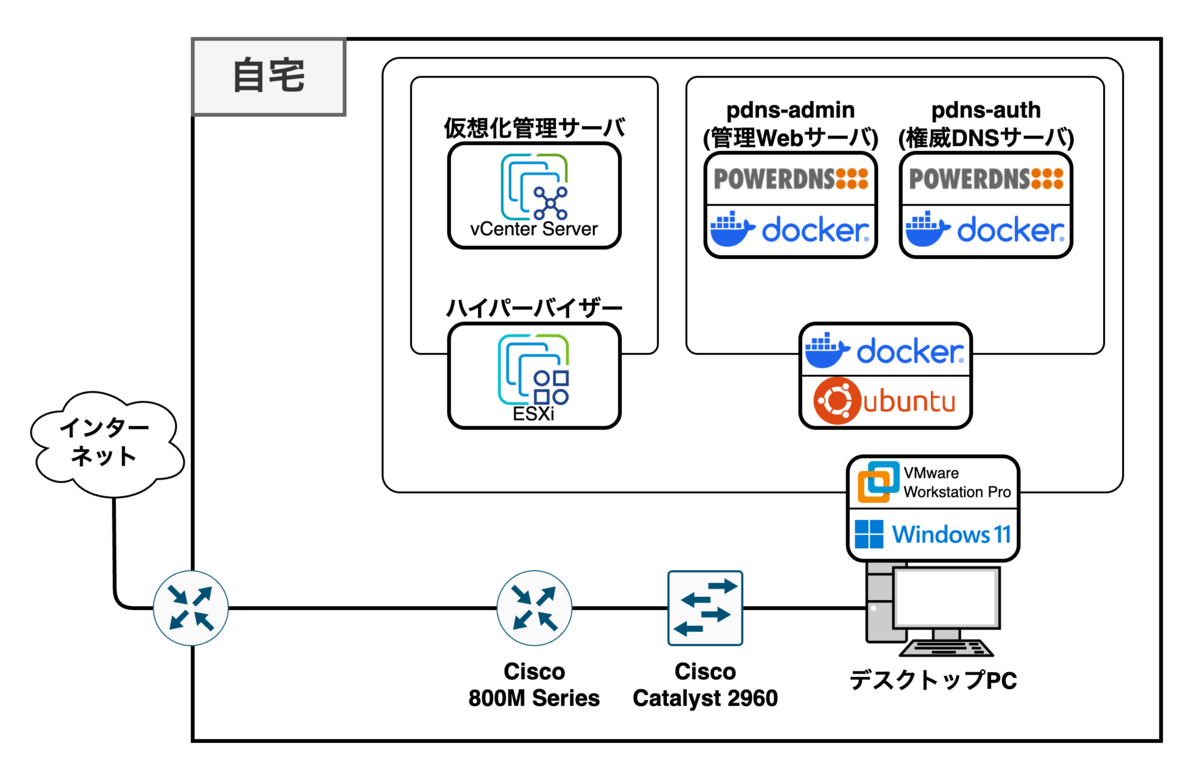
コンポーネント構成
- ①自宅デスクトップPC
- ②vSphere ESXi 8サーバ
- ③vSphere vCenter Server
※DNSサーバは省略
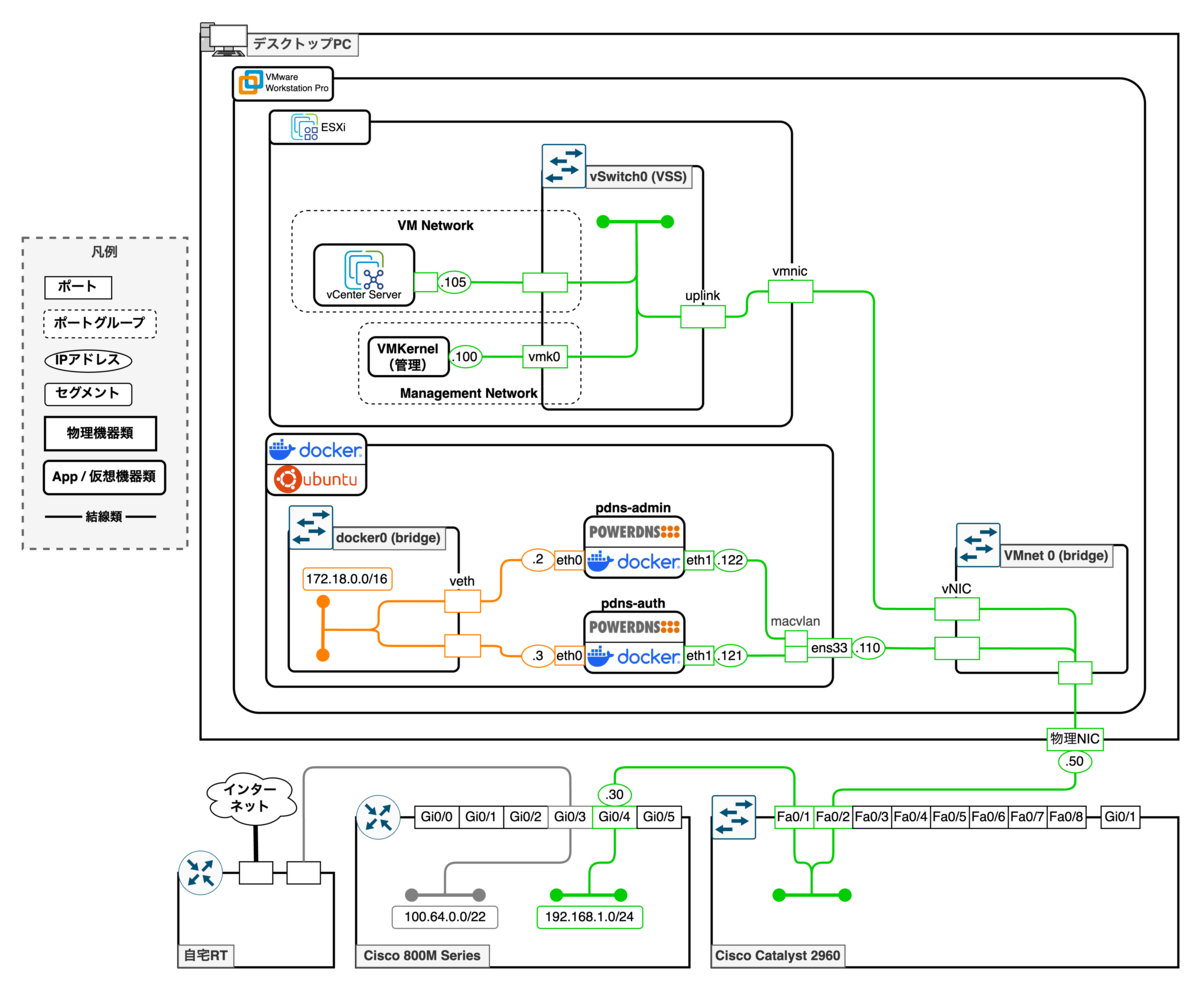
構成図
導入ソフトウェア
①自宅デスクトップPC
| ソフトウェア | バージョン | 備考 |
|---|---|---|
| Windows11 | Windows 11 Home 24H2 | - |
| VMware(R) Workstation 17 Pro | 17.6.2 build-24409262 | - |
②vSphere ESXi 8サーバ
| ソフトウェア | バージョン | 備考 |
|---|---|---|
| vSphere ESXi 8 | ESXi-8.0U2b-23305546-standard | ※2024/4辺りでダウンロードしていたisoからVM作成 |
③vSphere vCenter Server
| ソフトウェア | バージョン | 備考 |
|---|---|---|
| vSphere vCenter Server | 8.0.3-24322831 | - |
必要スペック(最小)
※あくまでも起動するために必要最低限のスペックであり、必要スペックは場合によって変わります。(自宅デスクトップPCは使用しているPCのスペックを記載しています。)
①自宅デスクトップPC
| コンポーネント | CPU | RAM | Root Disk | Data Disk |
|---|---|---|---|---|
| 自宅デスクトップPC | AMD Ryzen 7 3700X 8-Core Processor (3.60 GHz) | 64.0GB | 500GB | 4TB (SSD) |
②vSphere ESXi 8サーバ
| コンポーネント | CPU | RAM | Root Disk | Data Disk |
|---|---|---|---|---|
| vSphere ESXi 8 | 2コア | 8GB以上 | 32GB以上 | ※任意 |
③vSphere vCenter Server
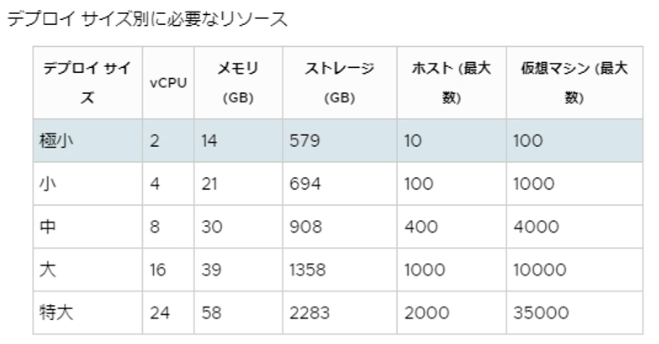
スペック参考資料
vSphere ESXi 8
www.vladan.frvSphere vCenter Server 8
※インストーラウィザードで表示される情報を参照。
各種パラメータ設定
※ (★)はデフォルト値になります。
①自宅デスクトップPC
| ホスト名 | IPv4/プレフィックス長 | デフォルトGW | DNS | NTP | プロキシ |
|---|---|---|---|---|---|
| (★) - |
192.168.1.50/24 | 192.168.1.30 | 192.168.1.121, 8.8.8.8 | (★) time.windows.com |
(★) - |
②vSphere ESXi 8サーバ
| ホスト名 | IPv4/プレフィックス長 | デフォルトGW | DNS | NTP | プロキシ |
|---|---|---|---|---|---|
| esxi01 | 192.168.1.100/24 | 192.168.1.30 | 8.8.8.8 | ntp.nict.jp ntp.jst.mfeed.ad.jp |
(★) - |
③vSphere vCenter Server
| ホスト名 | IPv4/プレフィックス長 | デフォルトGW | DNS | NTP | プロキシ |
|---|---|---|---|---|---|
| esxi01 | 192.168.1.105/24 | 192.168.1.30 | 192.168.1.121, 8.8.8.8 | ※ESXiホストと同期 | (★) - |
ファイアウォール設定
①自宅デスクトップPC
変更なし
▼構築手順
VMware Workstation Pro上でVMware ESXi 8構築
- 以下過去記事を参考にVMware ESXi 8を構築します。 tokoro10.net
注意点
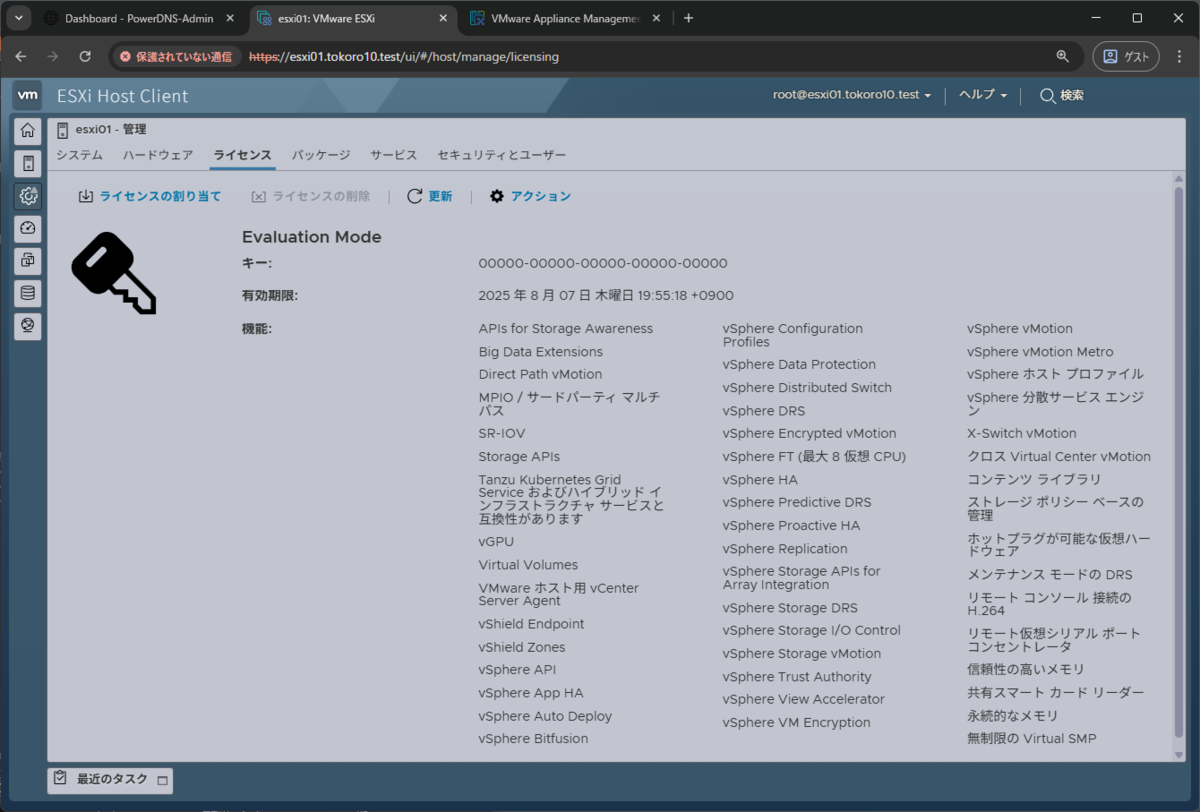
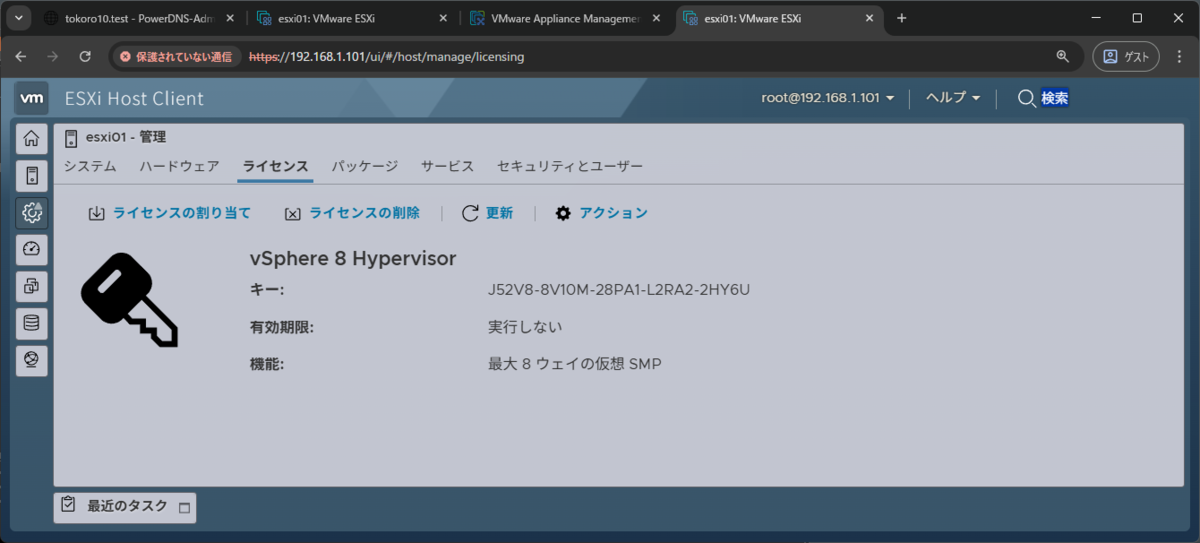
※2025/6/8(日)時点でBroadcomのポータルサイトでダウンロードできる「ESXi-8.0U3e-24677879-standard」では使用できる機能が少ないため、おそらくvCenterをデプロイする際に進行状況が0%で止まってしまいます。(vSphere API機能がおそらく必要になります。)
- 評価版ライセンスが適用されているESXi
- 評価版ライセンスが適用されていないESXi(vSphere 8 Hypervisorライセンス?)
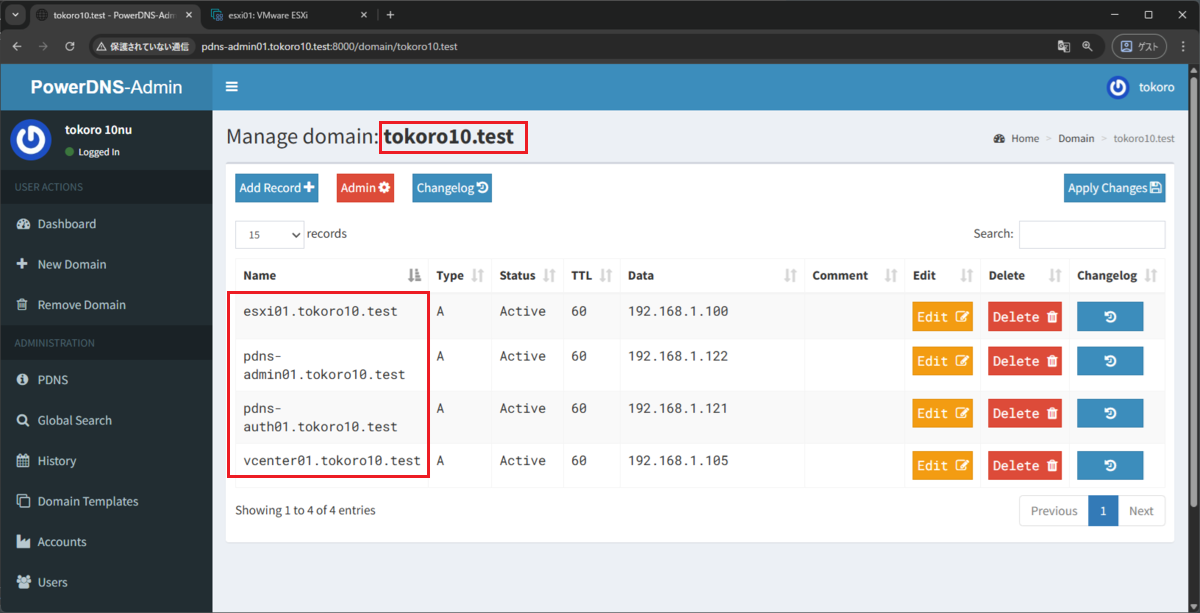
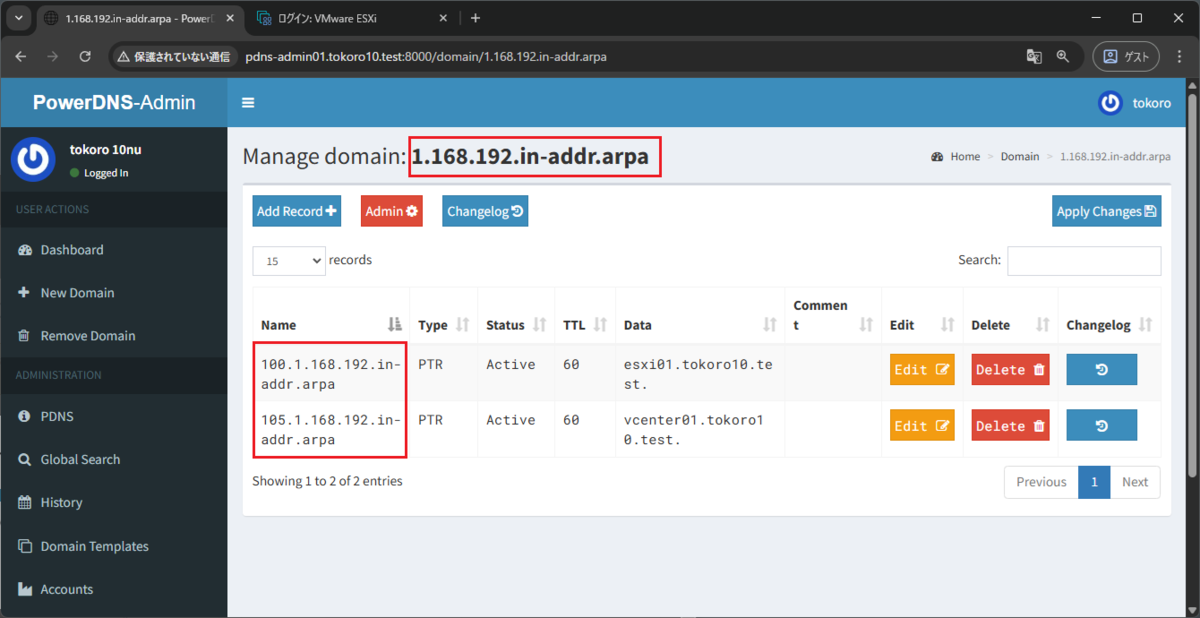
DNSサーバ(PowerDNS Authoritativeサーバ)の構築・レコード設定
以下過去記事を参考にDNSサーバ(PowerDNS Authoritative Server)を構築します。 https://tokoro10.net/entry/20250607/1749278819tokoro10.net
DNSサーバに以下レコードを追加します。
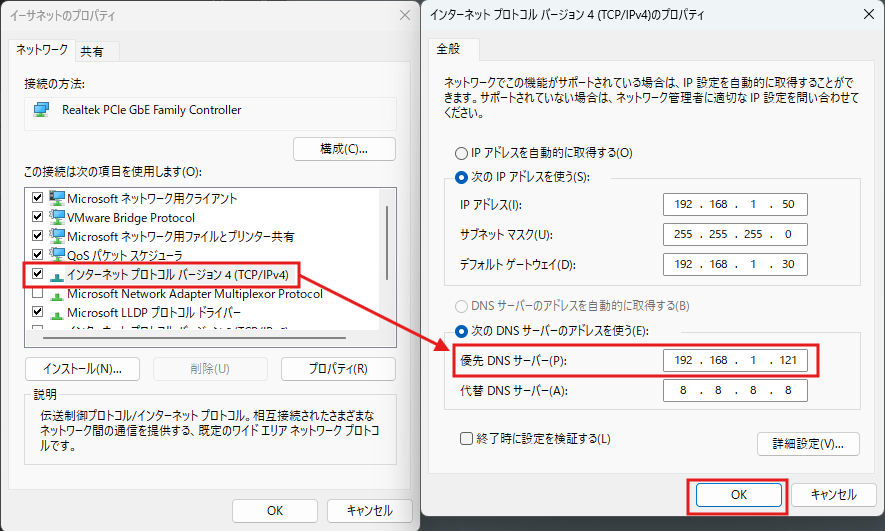
デスクトップPCの【インターネットプロトコルバージョン4(TCP/IPv4)のプロパティ】画面にて、DNSサーバ設定を以下項目のように設定します。(別途構築したDNSサーバのIPアドレスを設定)
vSphere vCenter Serverのisoファイルダウンロード
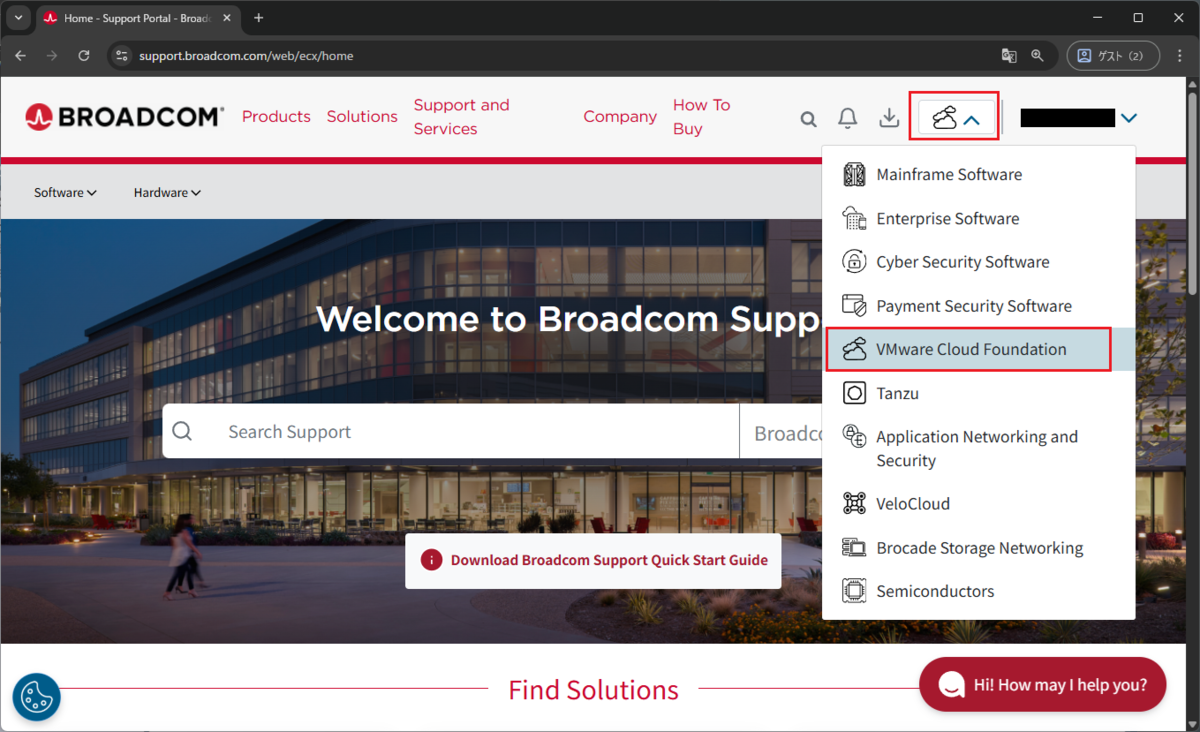
以下Broadcomポータルサイト(Home - Support Portal - Broadcom support portal)へログインします。【VMware Cloud Foundation】をクリックします。
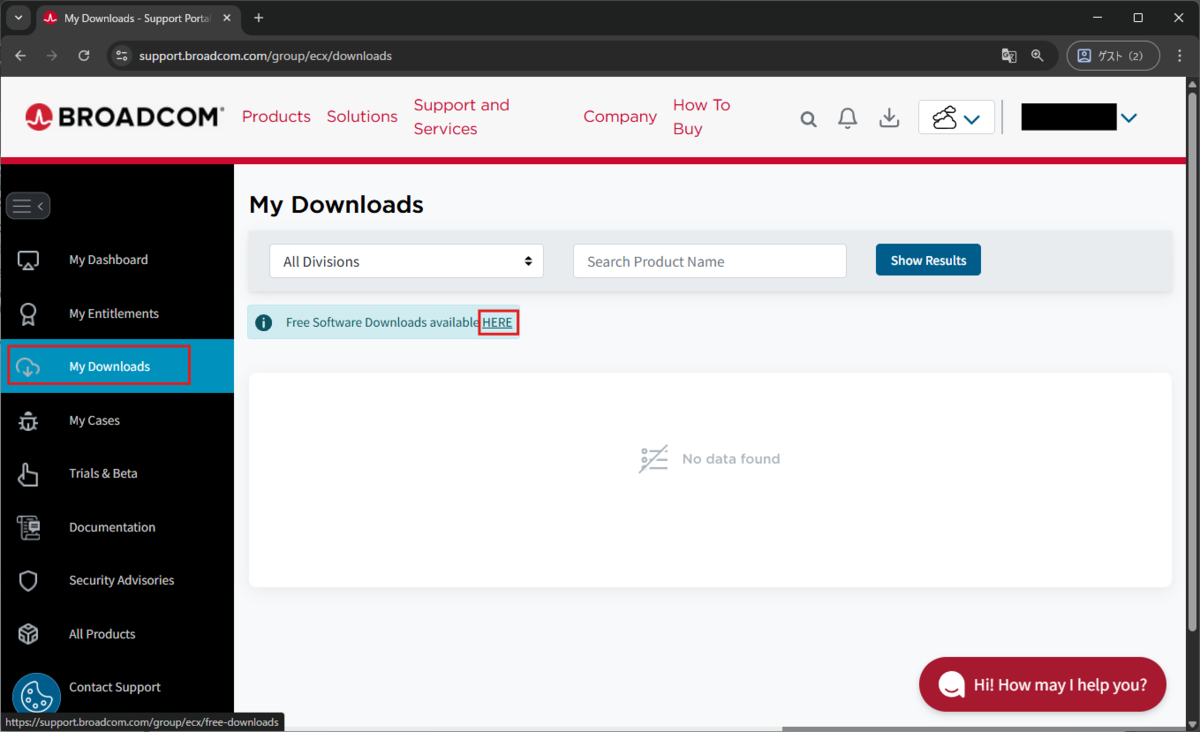
【My Downloads】画面にて、「Free Software Downloads available 【HERE】」をクリックします。
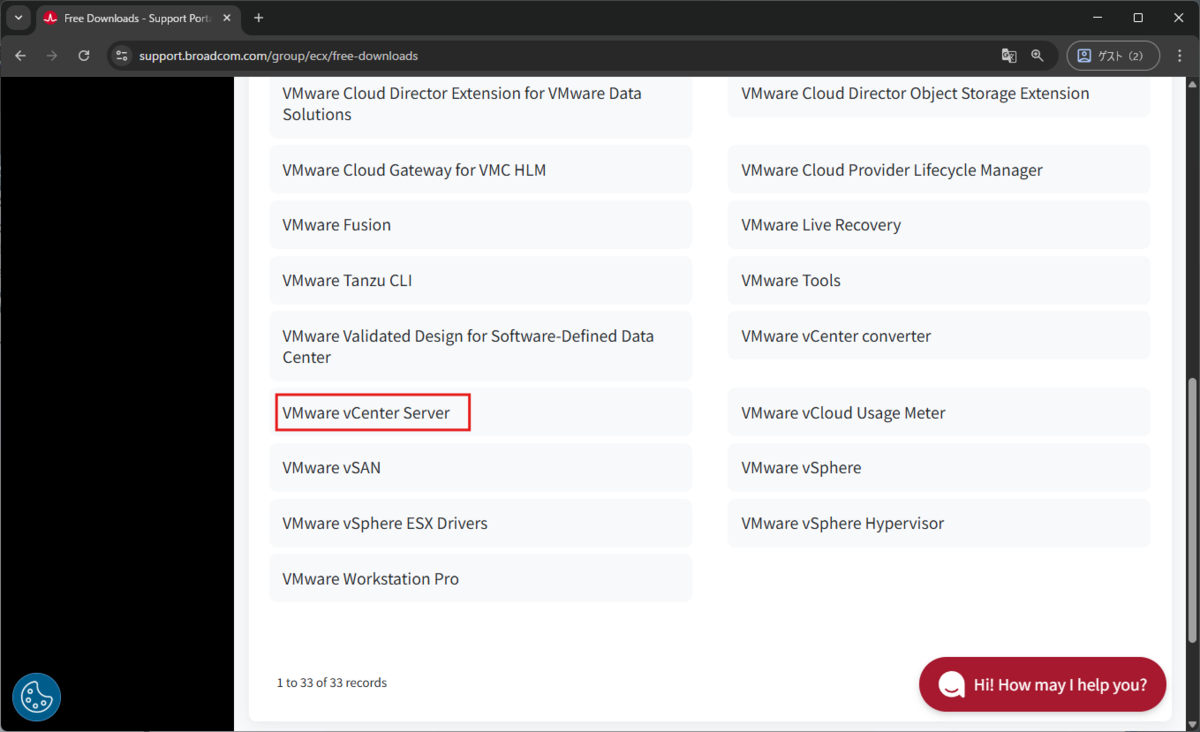
【VMware vCenter Server】をクリックします。
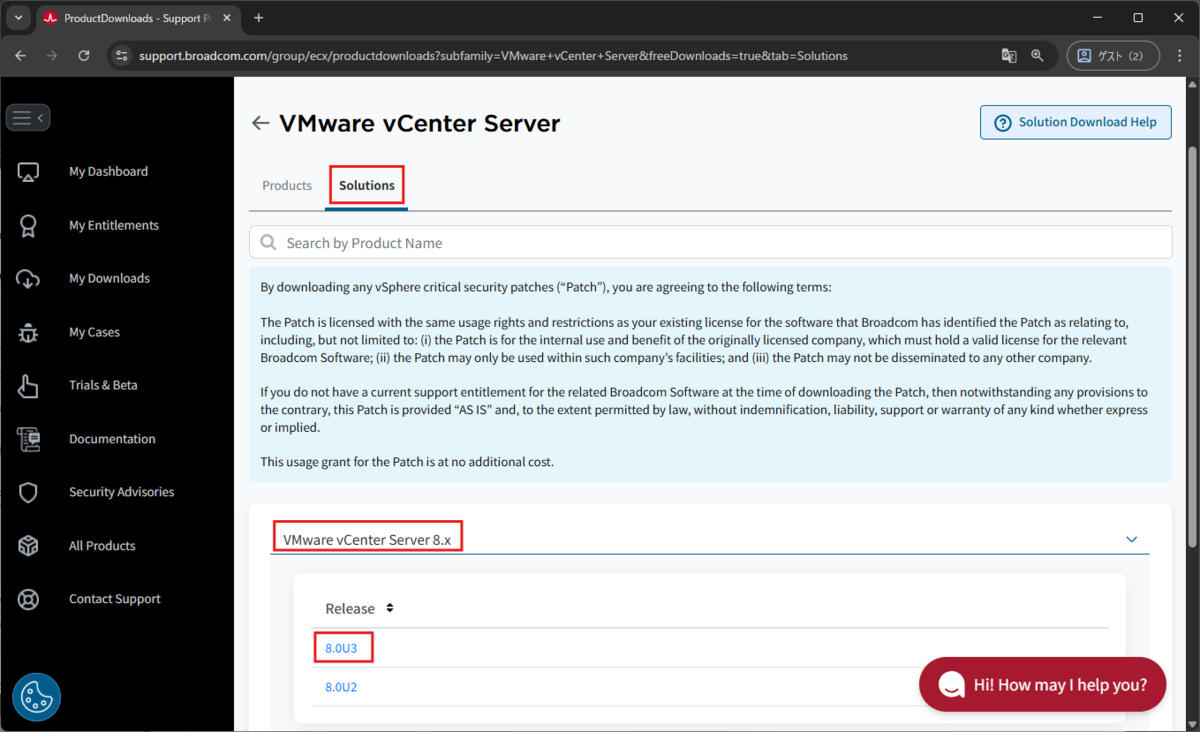
【VMware vCenter Server】画面にて、【Solutions】>【VMware vCenter Server 8.x】>【8.0U3】をクリックします。
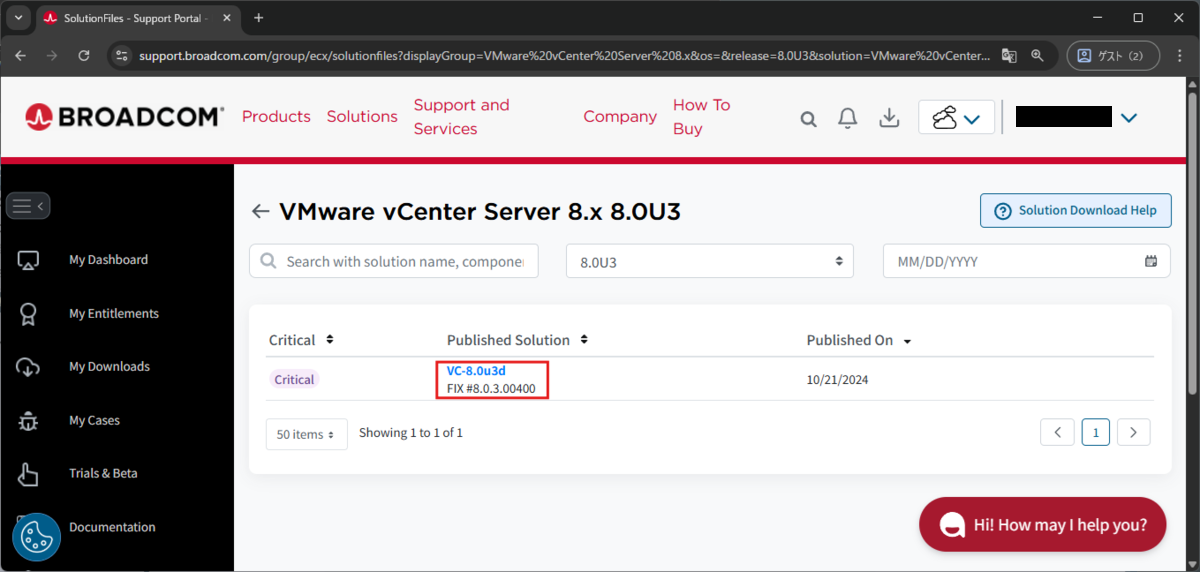
【VMware vCenter Server 8.x 8.0U3】画面にて、【VC-8.0u3d】をクリックします。
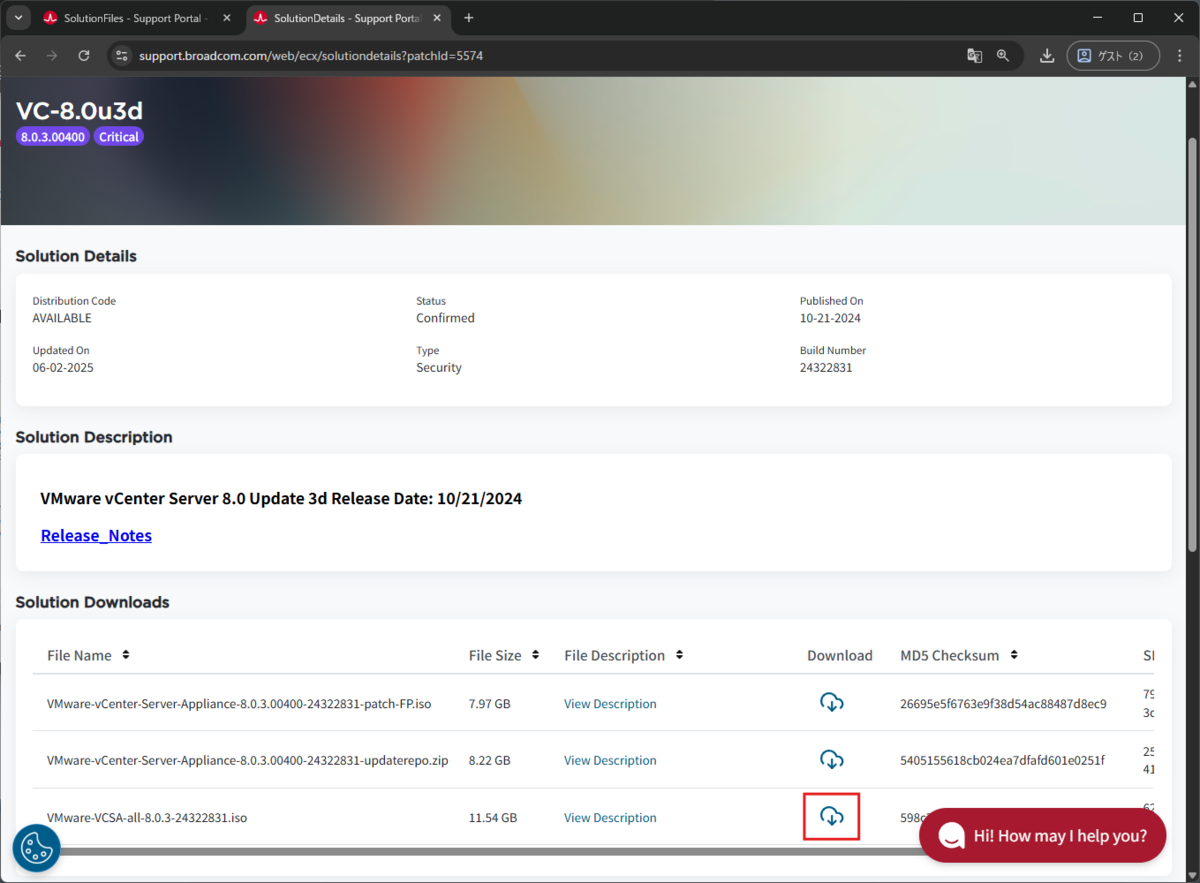
【VC-8.0u3d】画面にて、「VMware-VCSA-all-8.0.3-24322831.iso」をダウンロードします。(※2025/6/8(日)時点でダウンロード可能でした。)
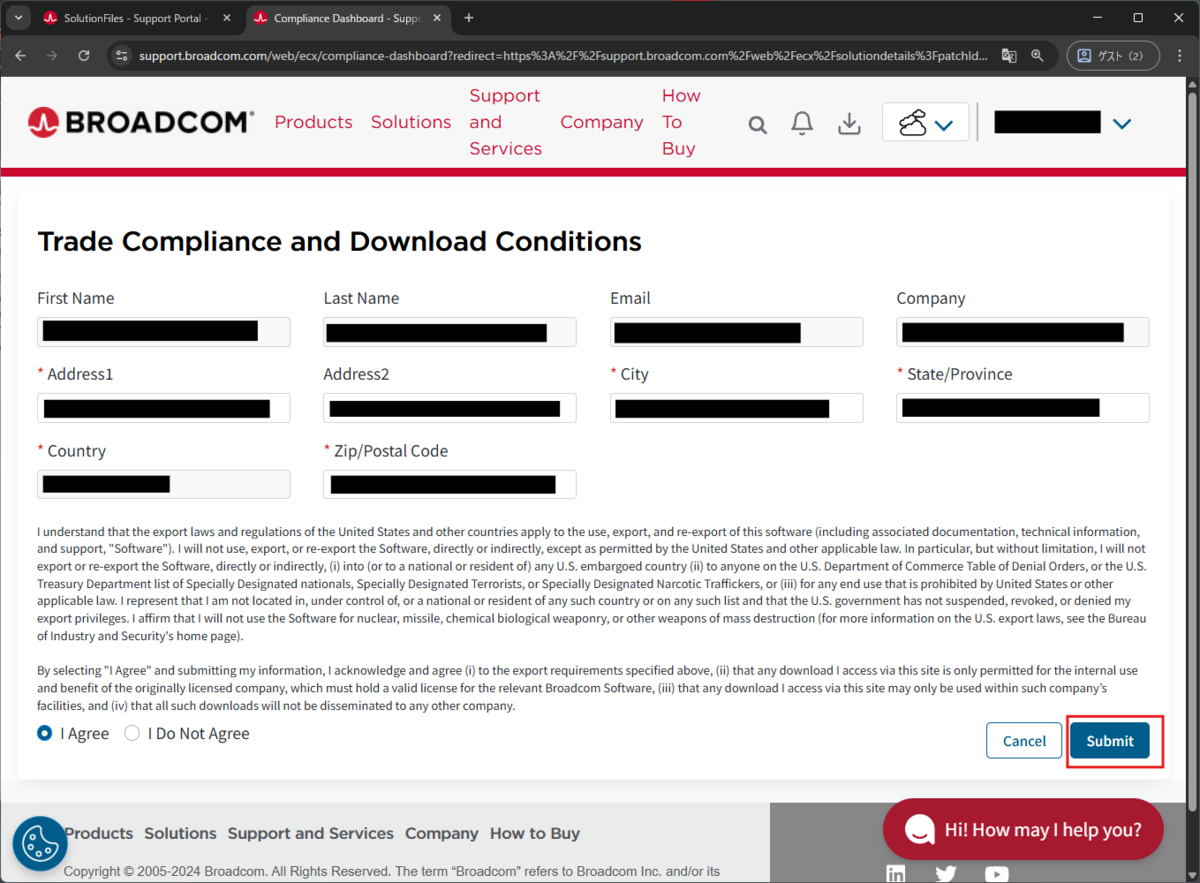
- ※前手順のダウンロード時に【Trade Compliance and Download Conditions】画面が出た場合は、必要な情報を入力し、【Submit】をクリックします。その後、再び前手順同様のダウンロードボタンをクリックしダウンロードします。
vSphere vCenter Serverのデプロイ(ステージ1)
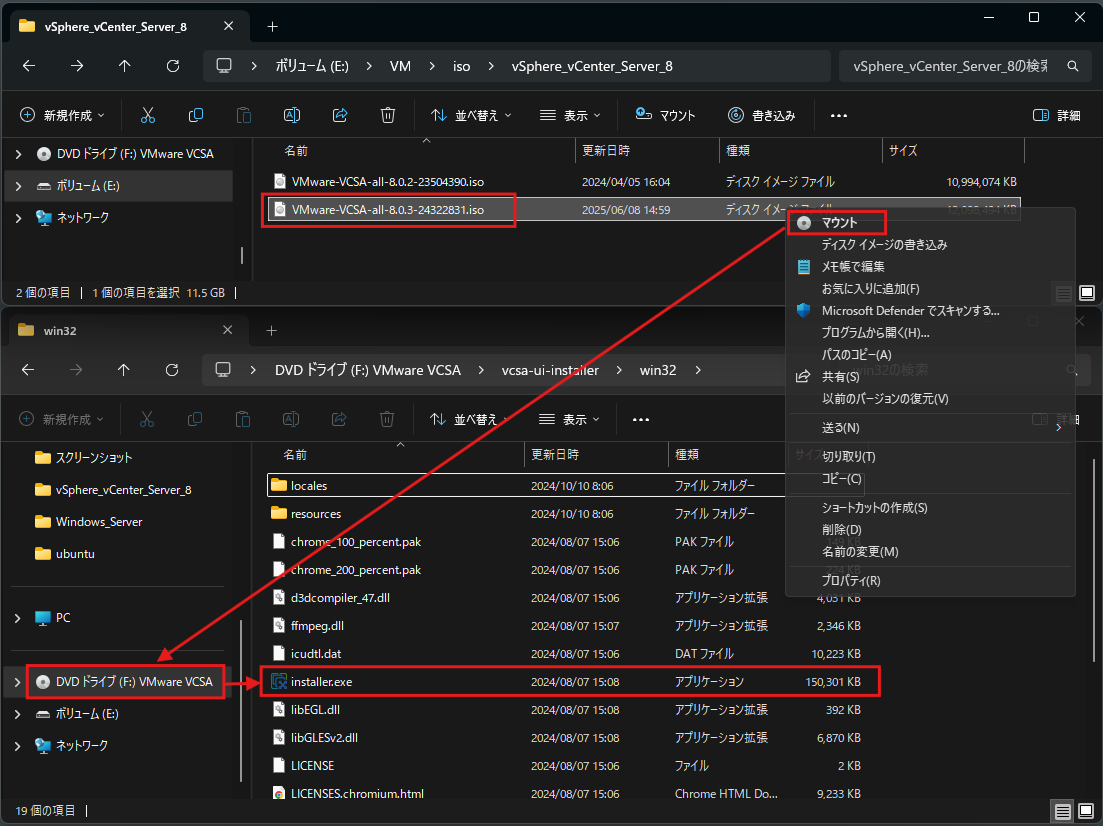
「VMware-VCSA-all-8.0.3-24322831.iso」をマウントします。その後、「D:\vcsa-ui-installer\win32\installer.exe」をダブルクリックし実行します。
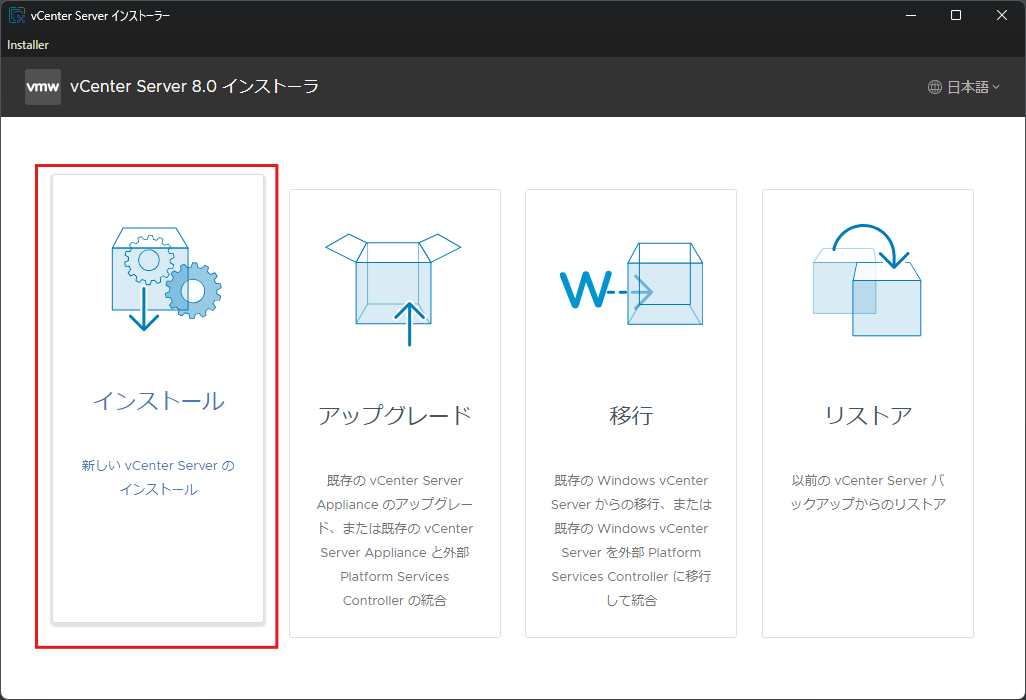
【vCenter Server 8.0 インストーラ】画面にて、【インストール】をクリックします。
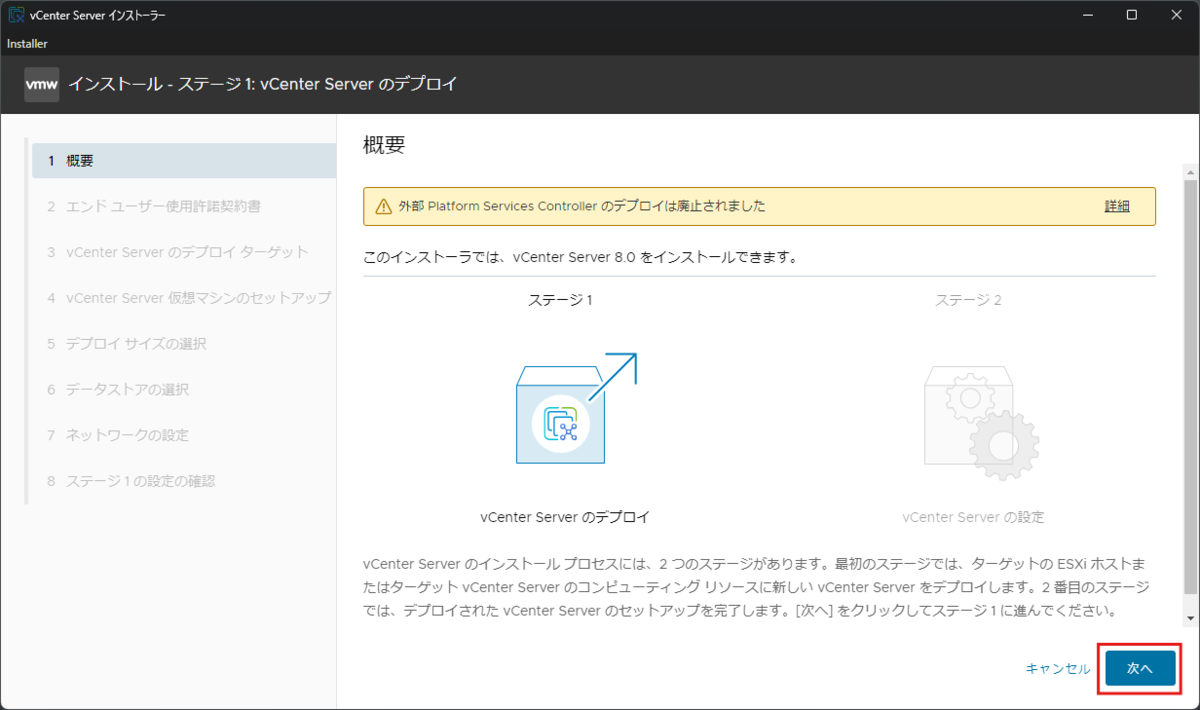
【概要】画面にて、【次へ】をクリックします。
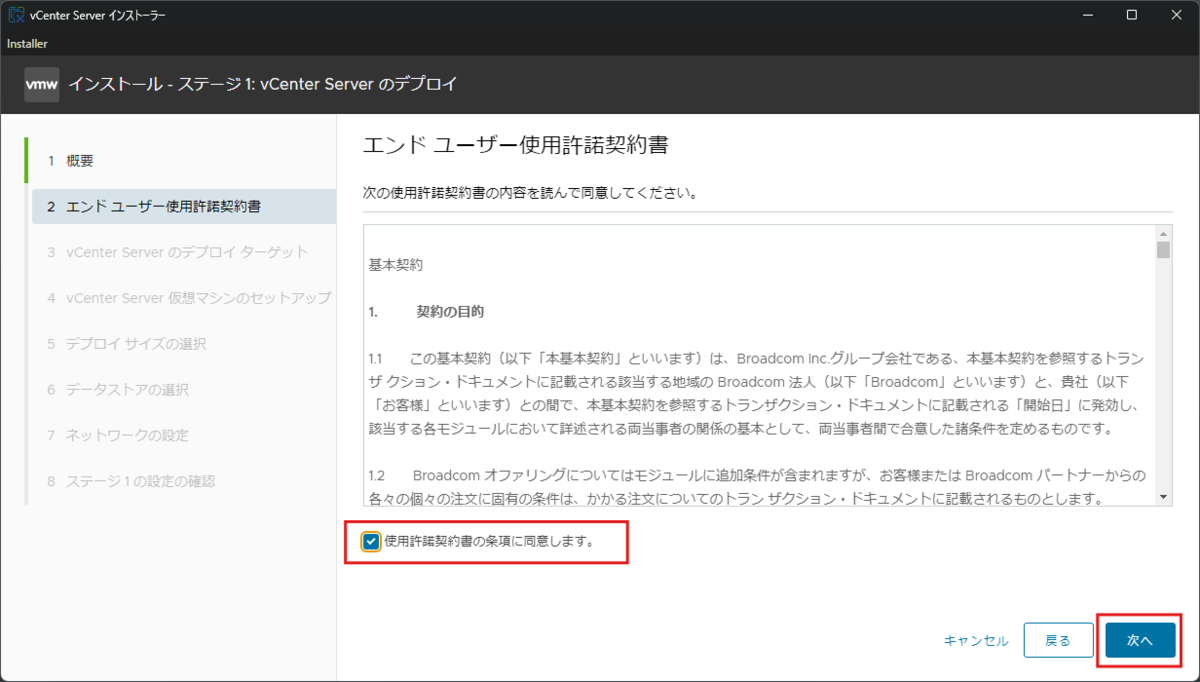
【エンドユーザー使用許諾契約書】画面にて、「使用許諾契約書の条項に同意します。」にチェックを入れ、【次へ】をクリックします。
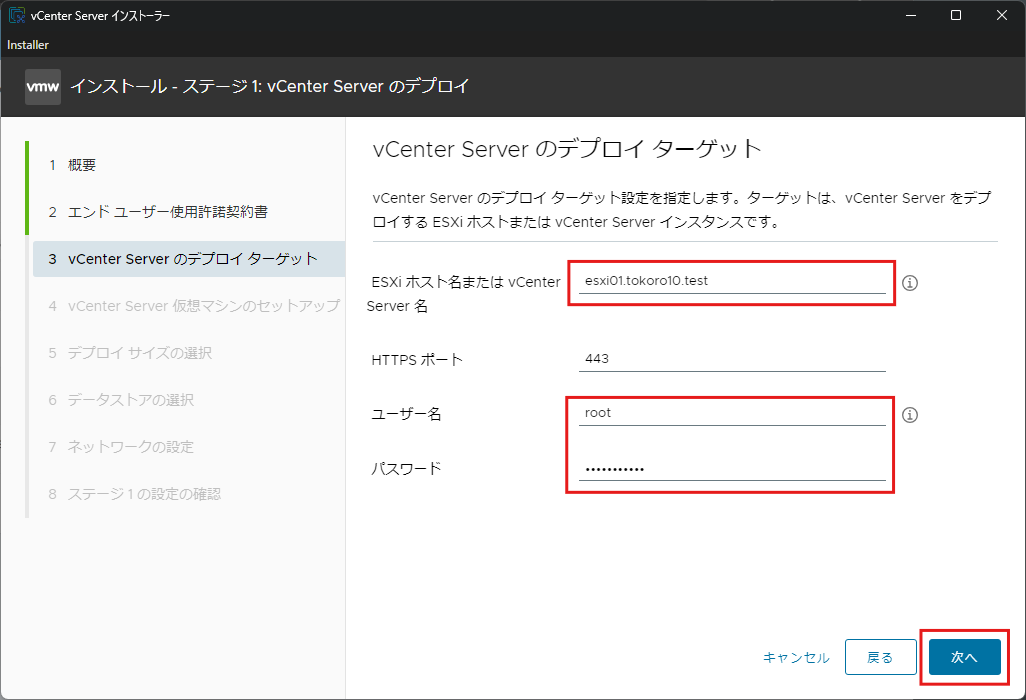
【vCenter Server のデプロイターゲット】画面にて、以下項目に入力し、【次へ】をクリックします。
- ESXiホスト名またはvCenter Server名: ※DNSサーバに登録したレコード設定を入力
- ユーザ名: root
- パスワード: ※ESXiに設定したパスワードを入力
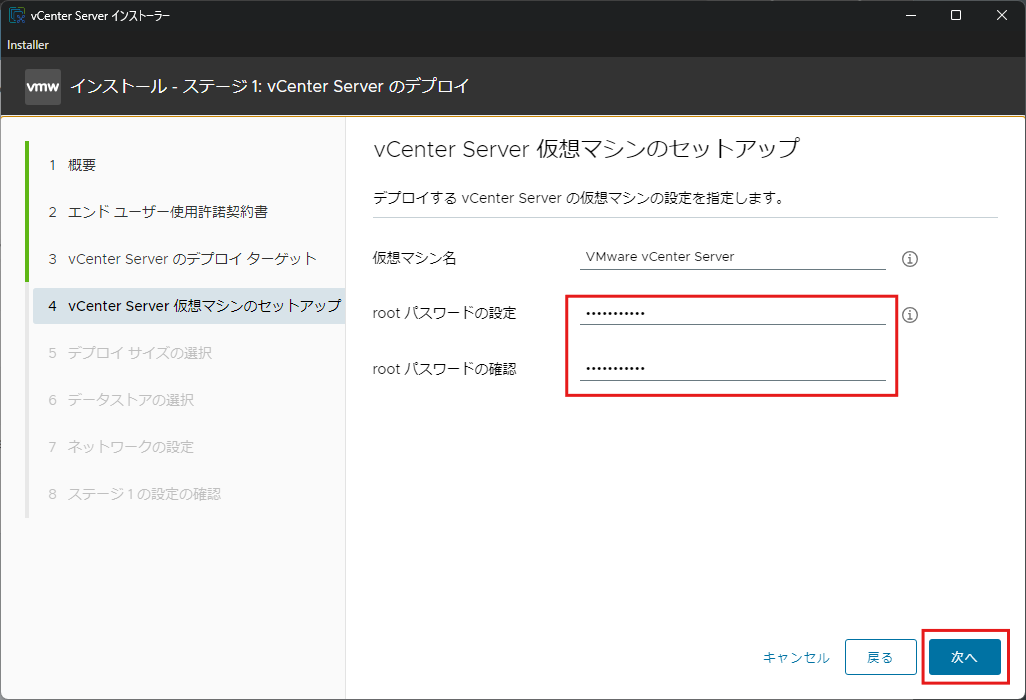
【vCenter Server仮想マシンのセットアップ】画面にて、以下項目に入力し、【次へ】をクリックします。
- rootパスワードの設定: ※任意
- rootパスワードの確認: ※任意
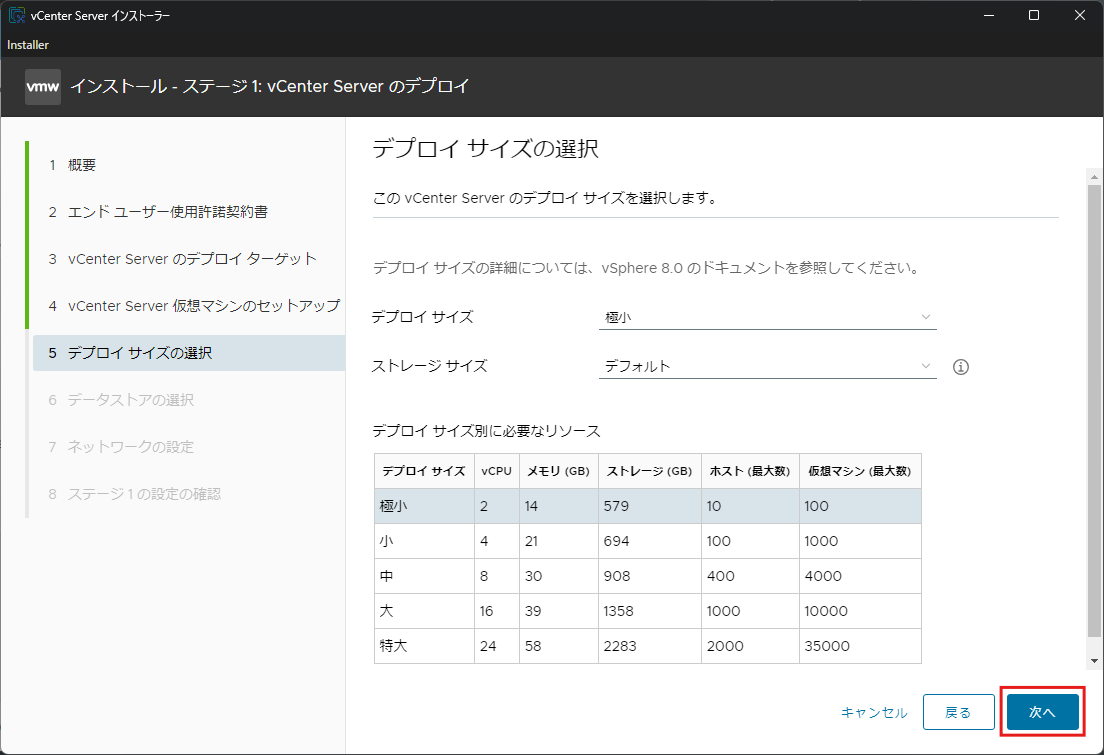
【デプロイサイズの選択】画面にて、【次へ】をクリックします。
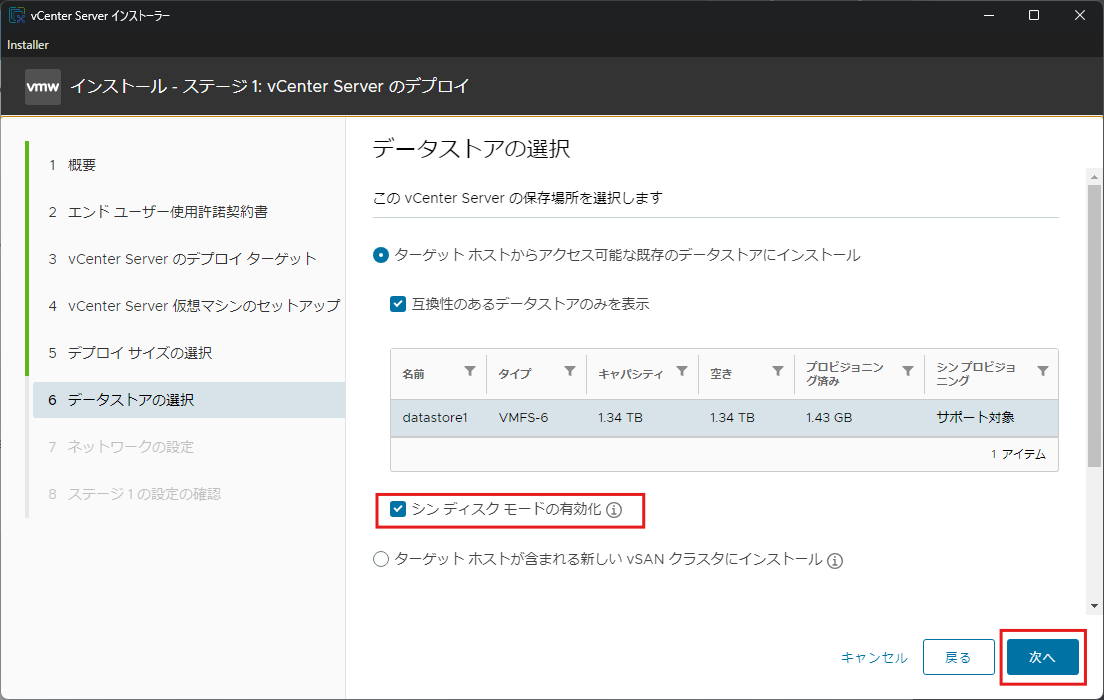
【データストアの選択】画面にて、「シンディスクモードの有効化」にチェックを入れ、【次へ】をクリックします。
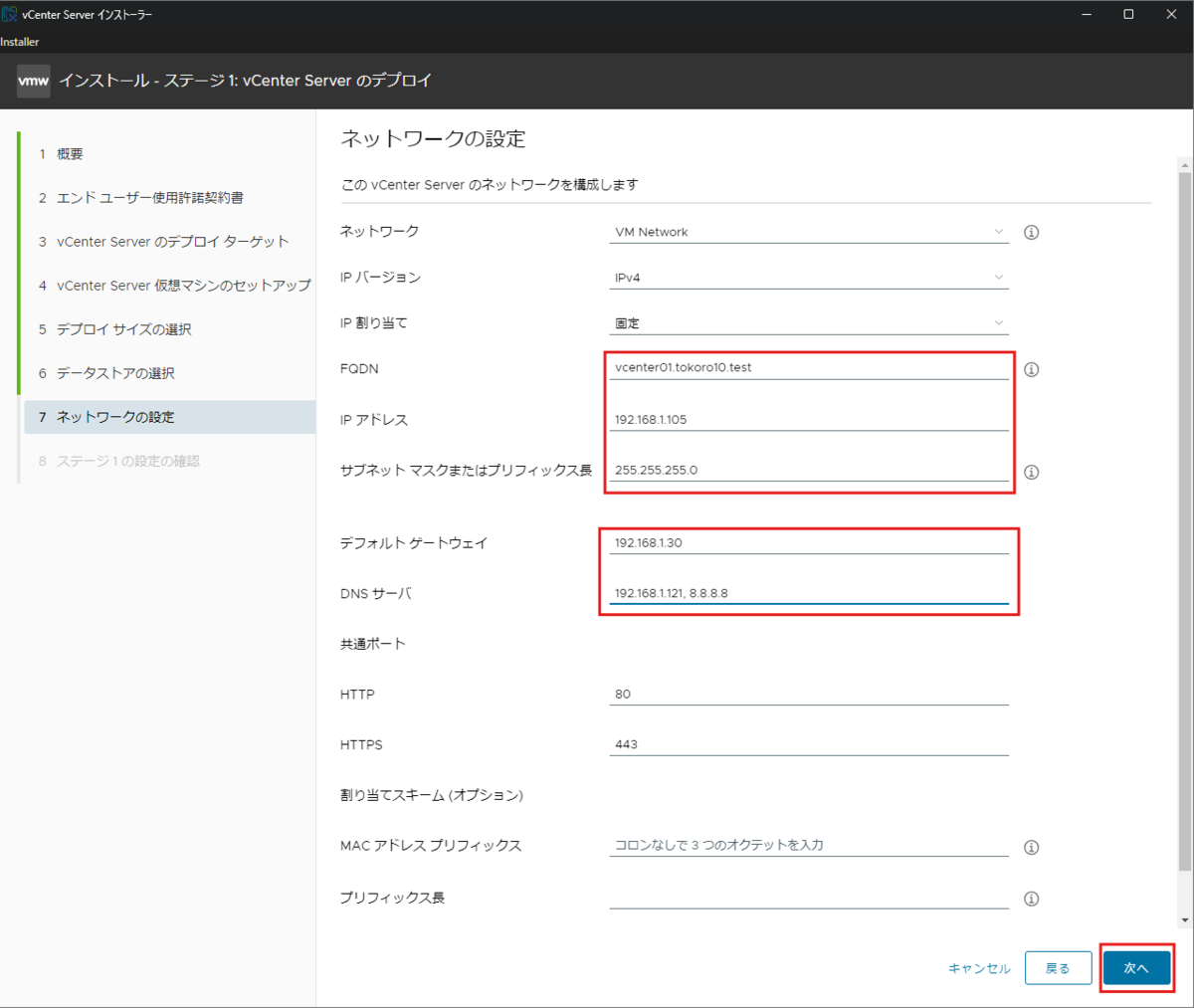
【ネットワークの設定】画面にて、以下項目に入力し、【次へ】をクリックします。
- FQDN: ※DNSサーバに登録したレコード設定を入力
- IPアドレス: 192.168.1.105
- サブネットマスクまたはプリフィックス長: 255.255.255.0
- デフォルトゲートウェイ: 192.168.1.30
- DNSサーバ: 192.168.1.121, 8.8.8.8
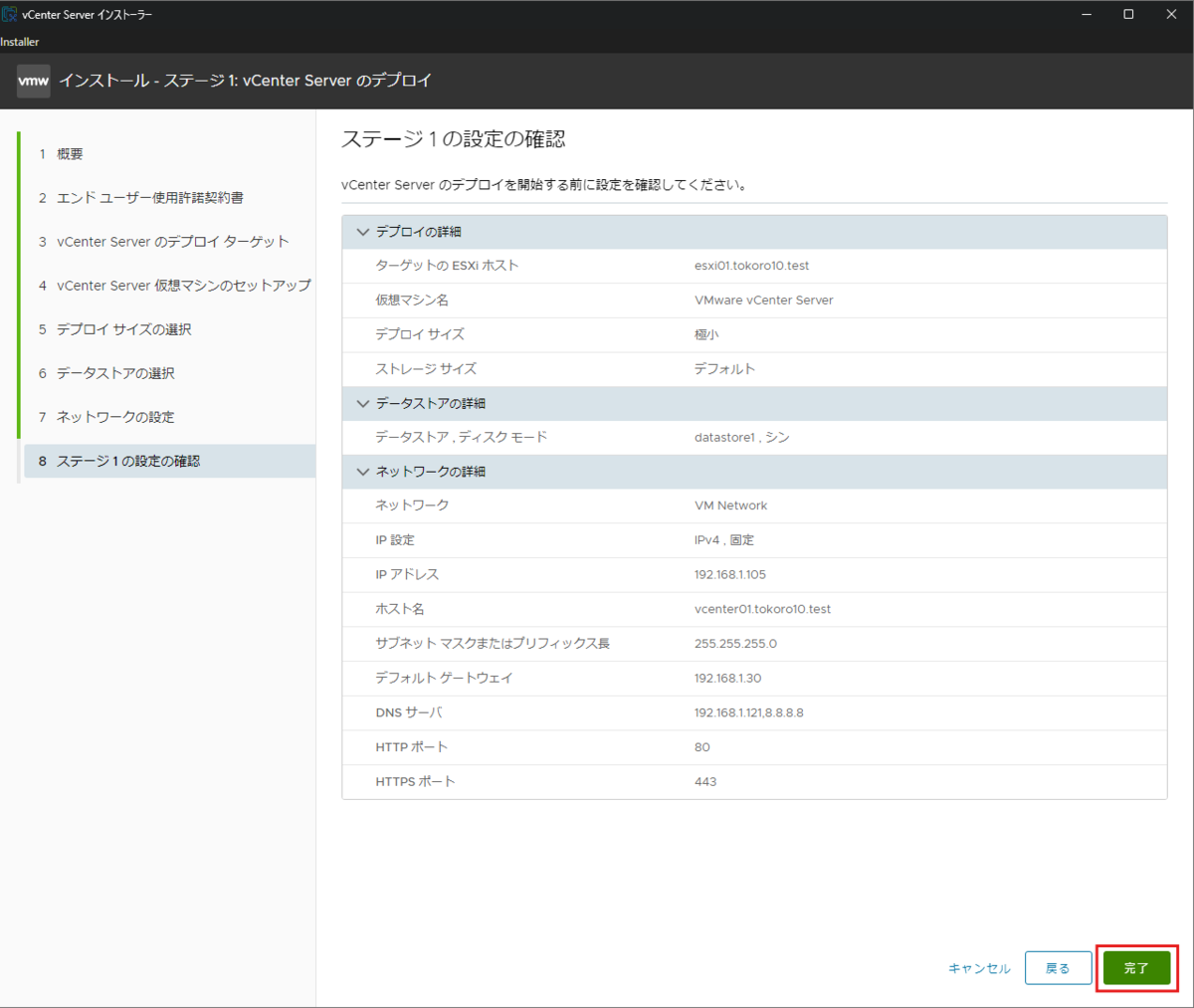
【ステージ1の設定の確認】画面にて、【完了】をクリックします。
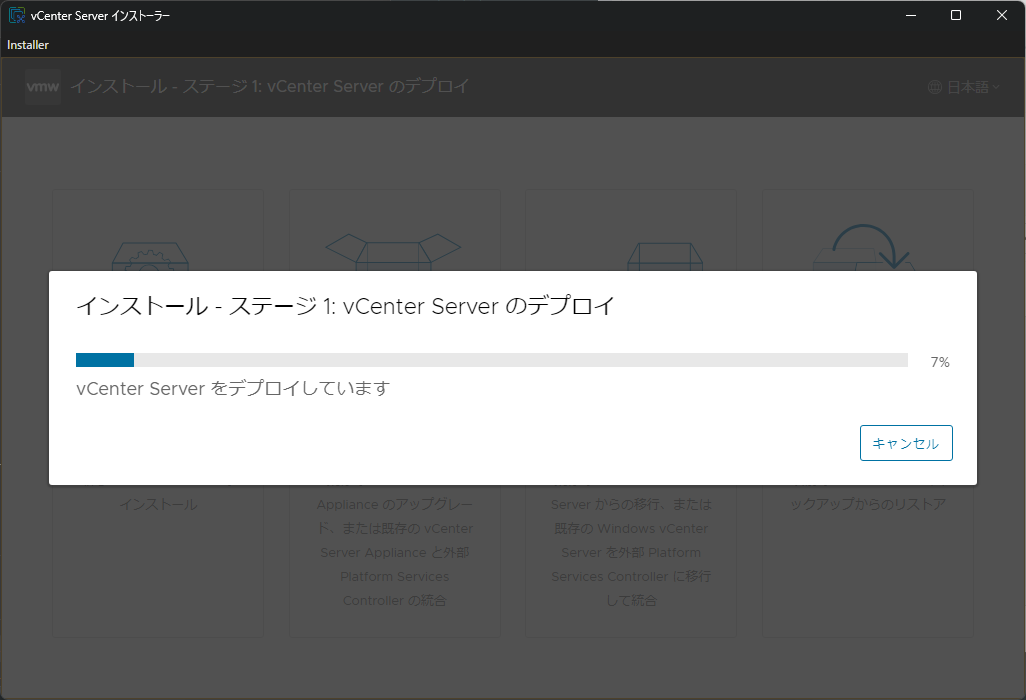
【インストール - ステージ1: vCenter Serverのデプロイ】が進んでいることを確認し、完了するまで待機します。
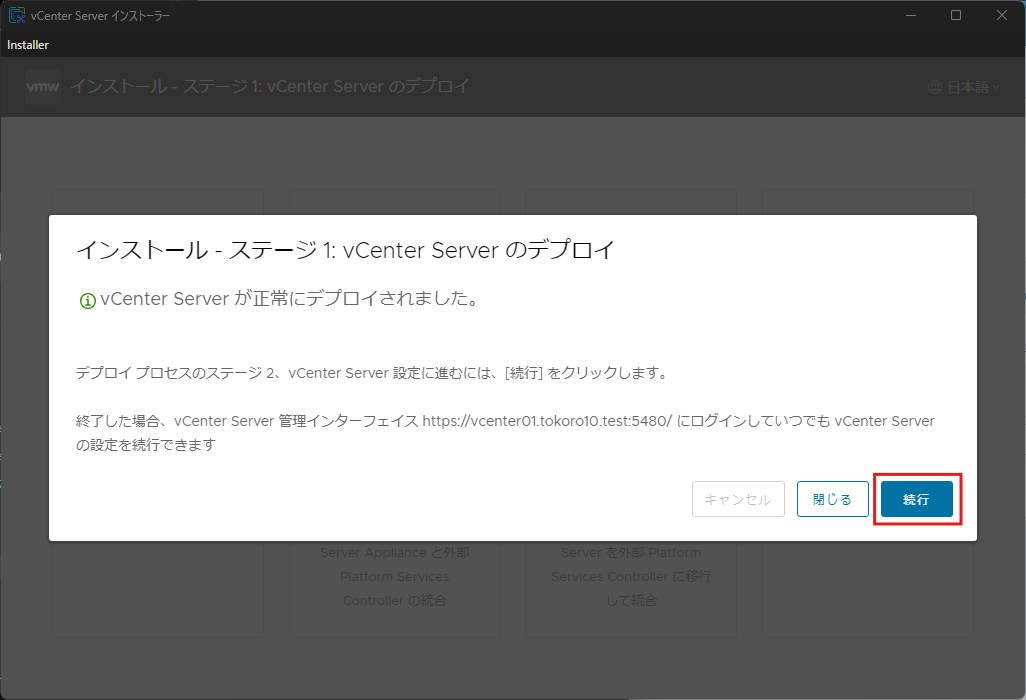
【インストール - ステージ1: vCenter Serverのデプロイ】が完了後、【続行】をクリックします。
vSphere vCenter Serverの設定(ステージ2)
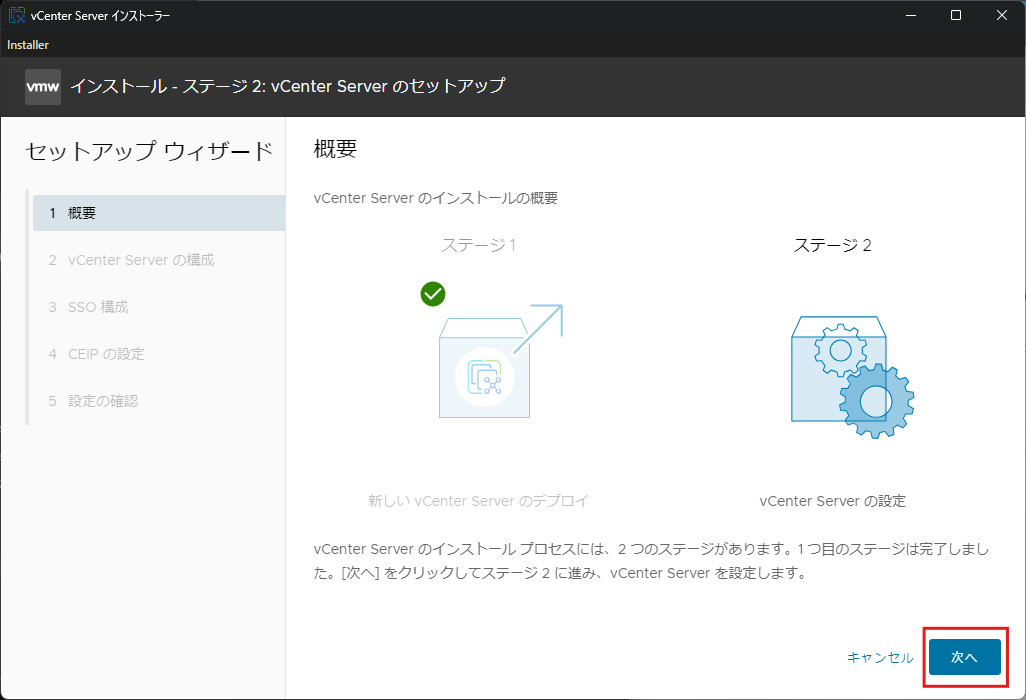
【概要】画面にて、【次へ】をクリックします。
【vCenter Serverの構成】画面にて、以下項目を設定し、【次へ】をクリックします。
- 時間同期モード: 時刻をESXiホストと同期します
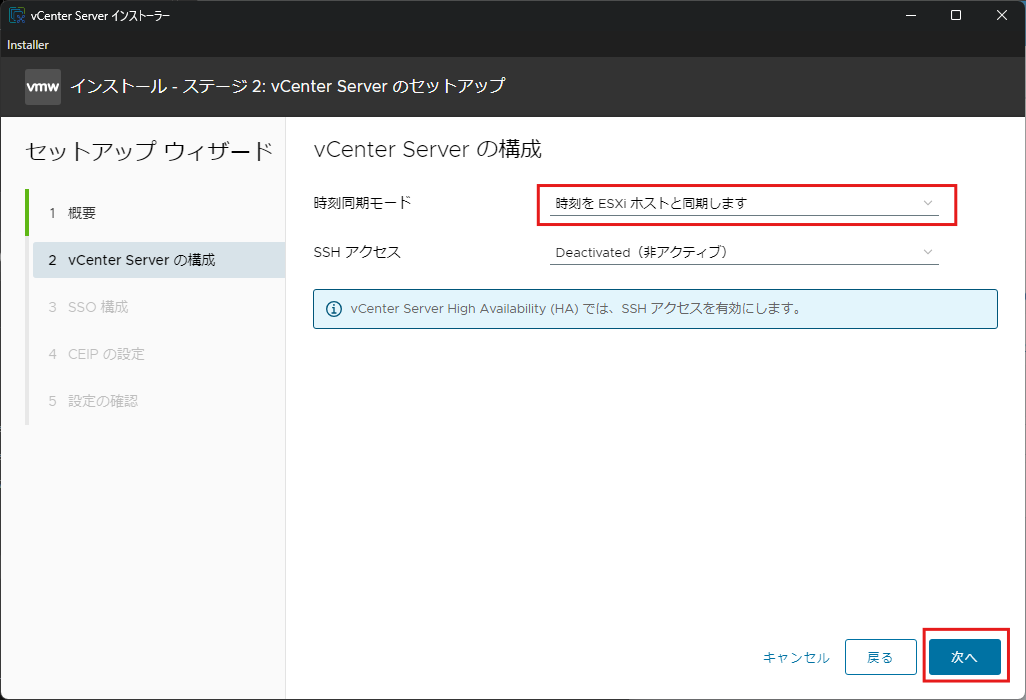
- 時間同期モード: 時刻をESXiホストと同期します
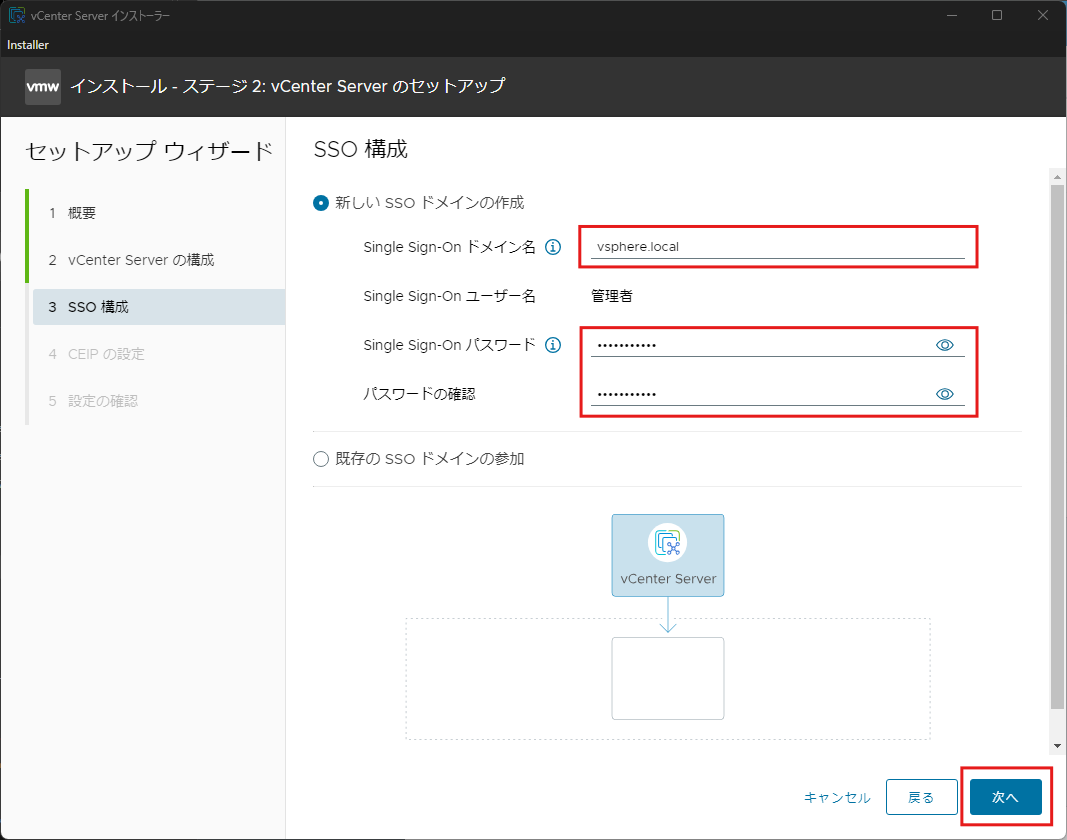
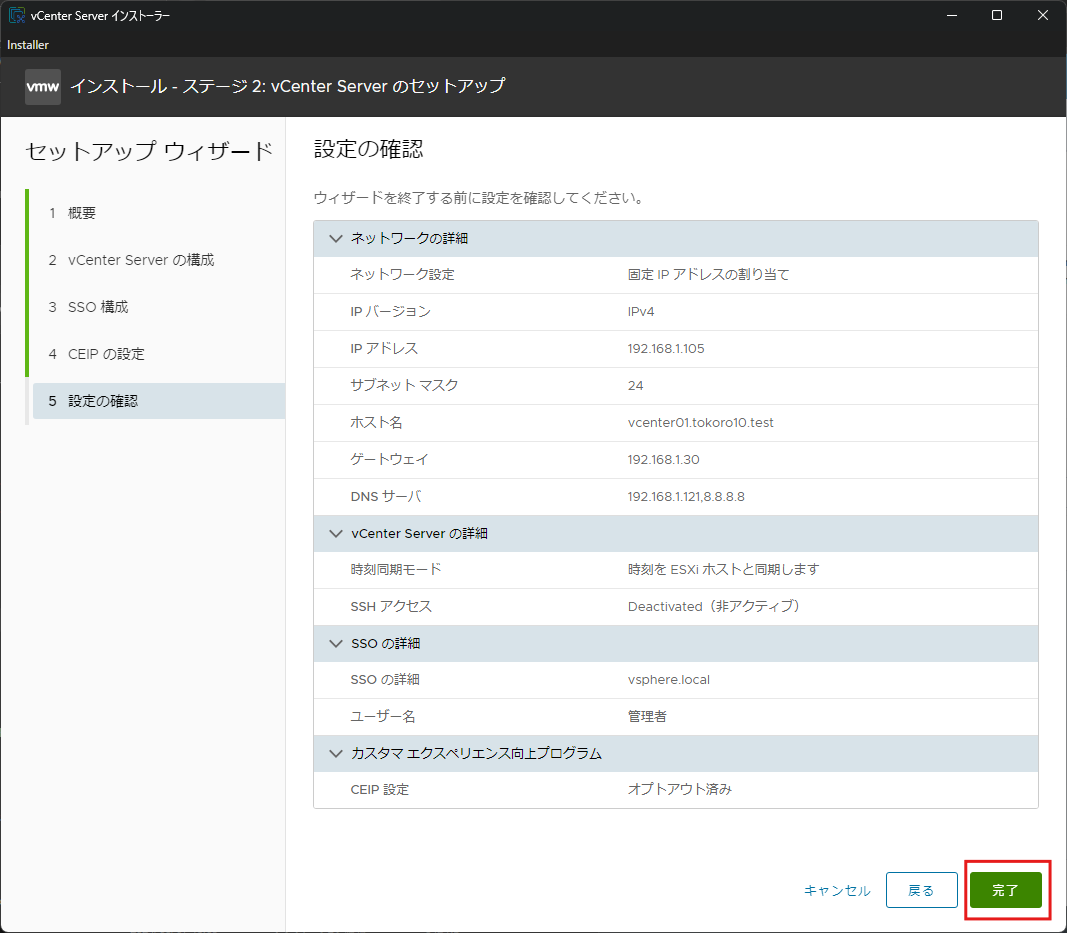
【SSO構成】画面にて、以下項目を設定し、【次へ】をクリックします。
- Single Sign-On ドメイン名: vsphere.local
- Single Sign-On パスワード: ※任意
- パスワードの確認: ※任意
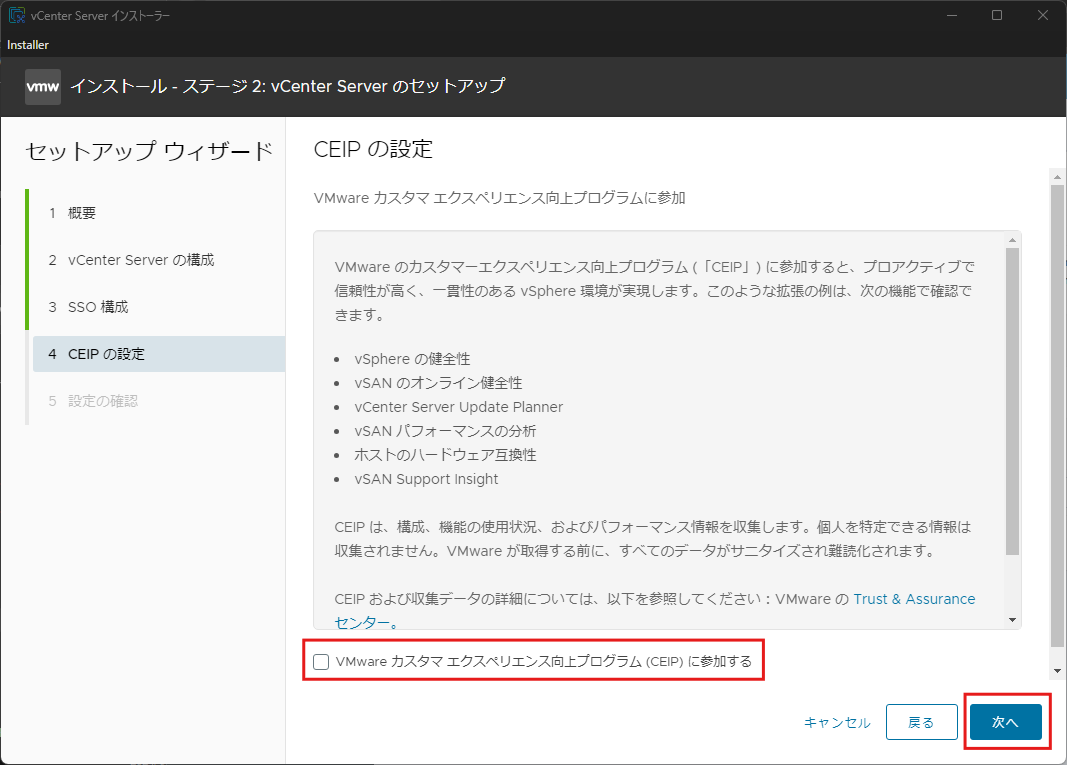
【CEIPの設定】画面にて、「VMware カスタマエクスペリエンス向上プログラム(CEIP)に参加する」のチェックを外し、【次へ】をクリックします。
【設定の確認】画面にて、【完了】をクリックします。
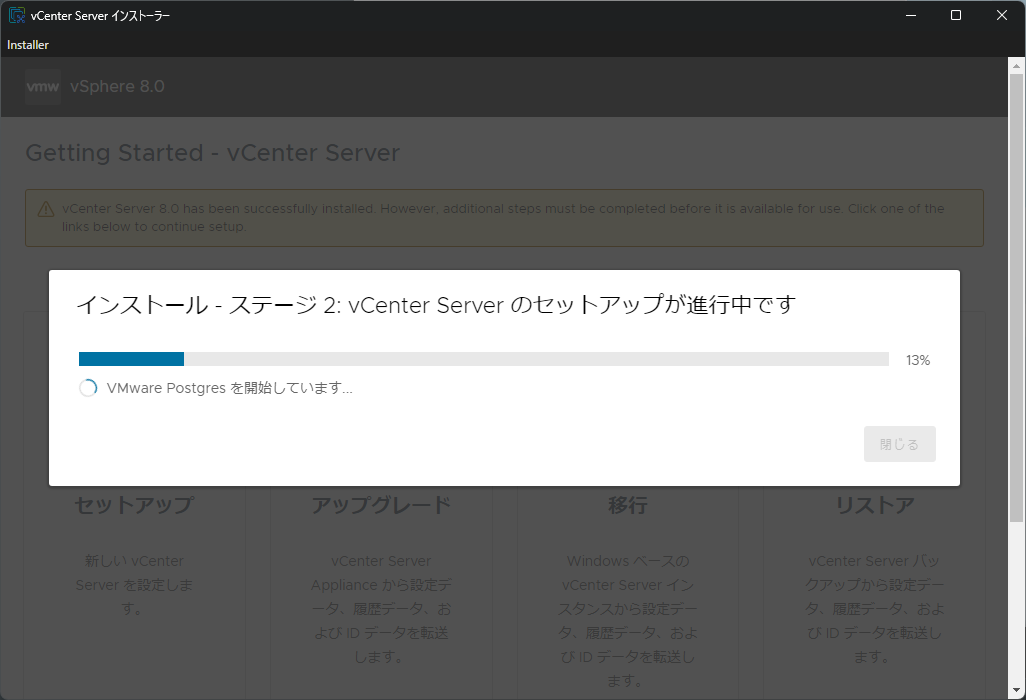
【インストール - ステージ2: vCenter Serverのセットアップが進行中です】が進んでいることを確認し、完了するまで待機します。
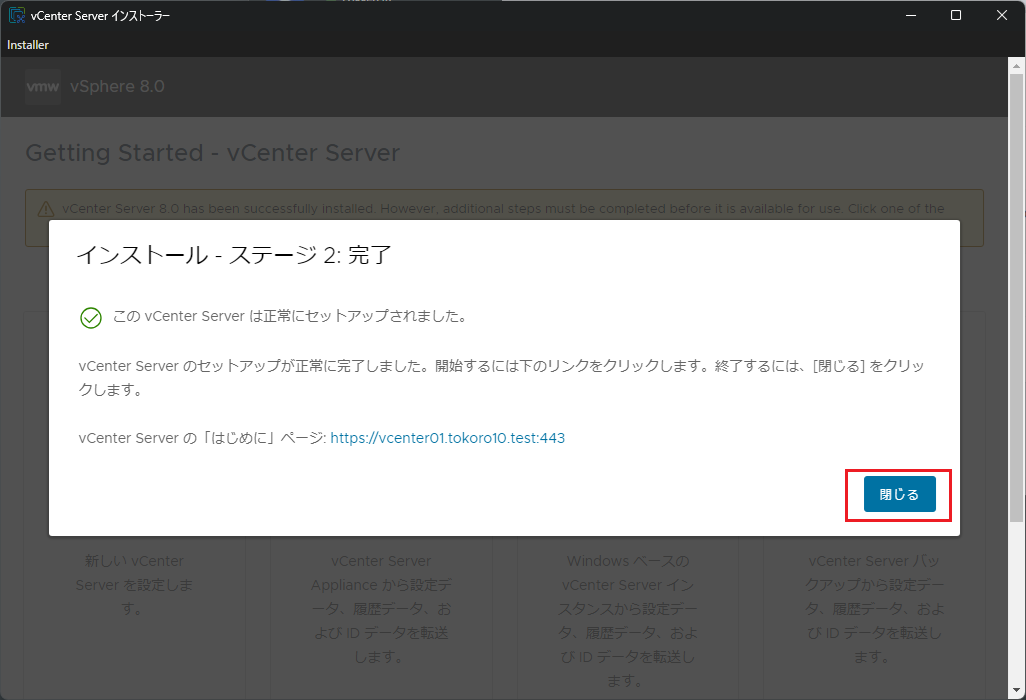
【インストール - ステージ2】が完了後、【続行】をクリックします。
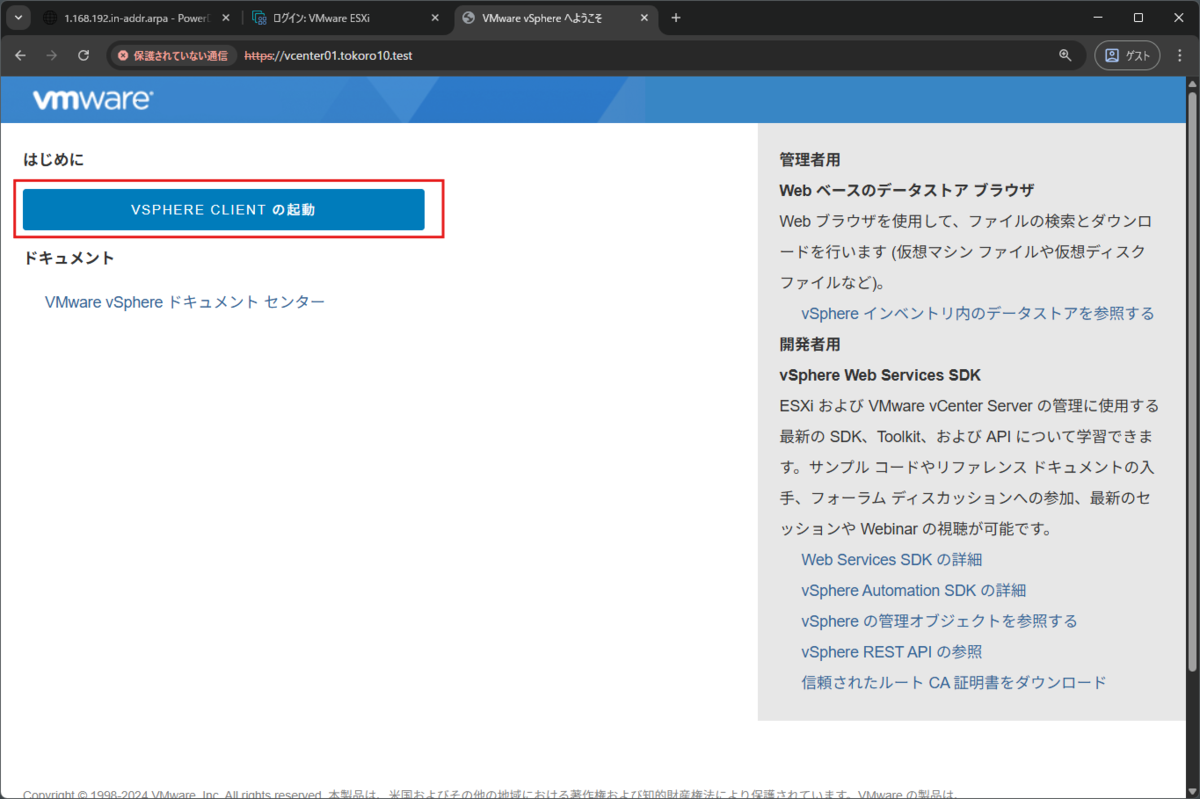
vSphere Clientへアクセス確認
「https://vcenter01.tokoro10.test」へアクセスし、【VSPHERE CLIENT の起動】をクリックします。
vSphereのログイン画面にて、ログイン項目を入力し、【ログイン】をクリックします。
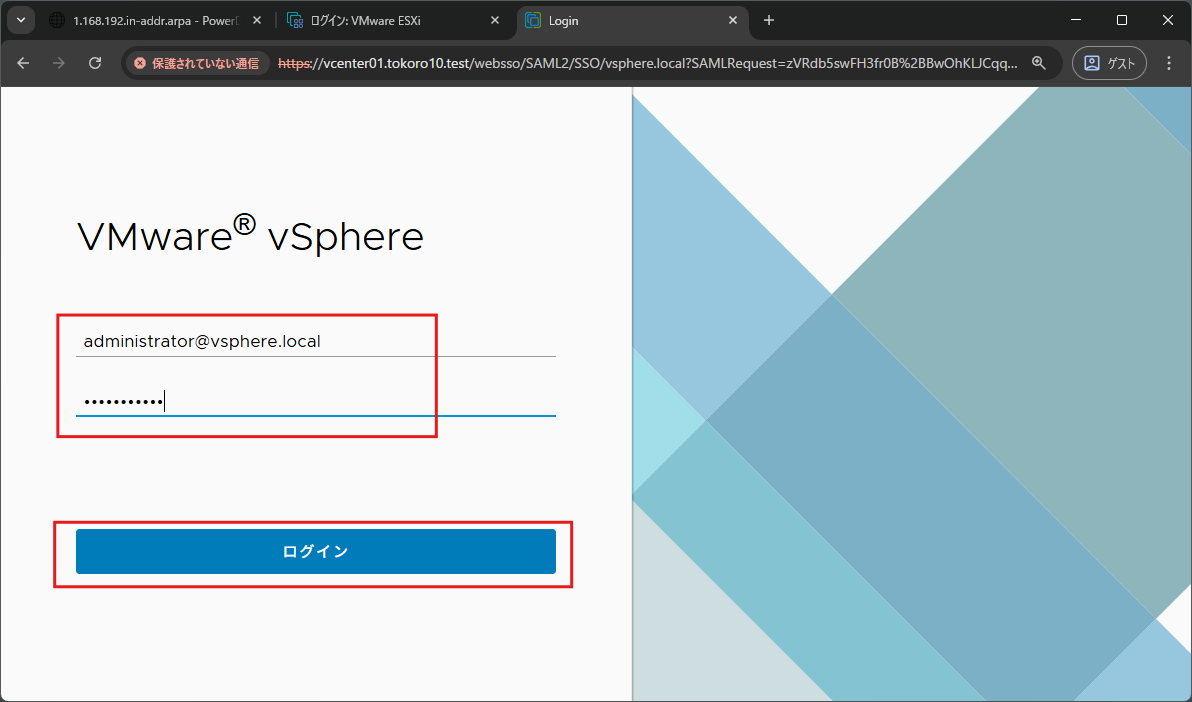
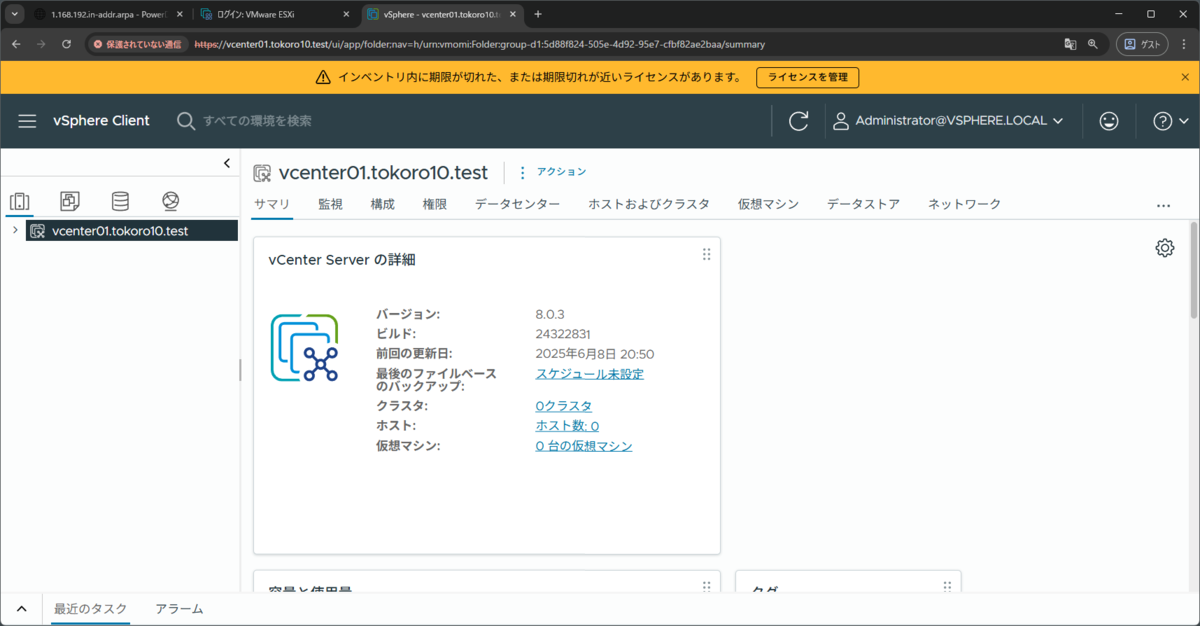
ログインし、【vSphere Client】画面が開けることを確認します。